最佳答案 Word标题阴影设置方法1. 选择标题首先,打开Word文档,选中你想要添加阴影的标题。2. 打开“开始”标签在Word的顶部菜单栏中,找到并点击“开始”标签。在线图片识别文字转Word在处理图片中的文字信息时,这款在线图片识别文字转Word工具能够为您提供极大的便利。它能够识别jpg、png等格......
Word标题阴影设置方法
1. 选择标题
首先,打开Word文档,选中你想要添加阴影的标题。
2. 打开“开始”标签
在Word的顶部菜单栏中,找到并点击“开始”标签。
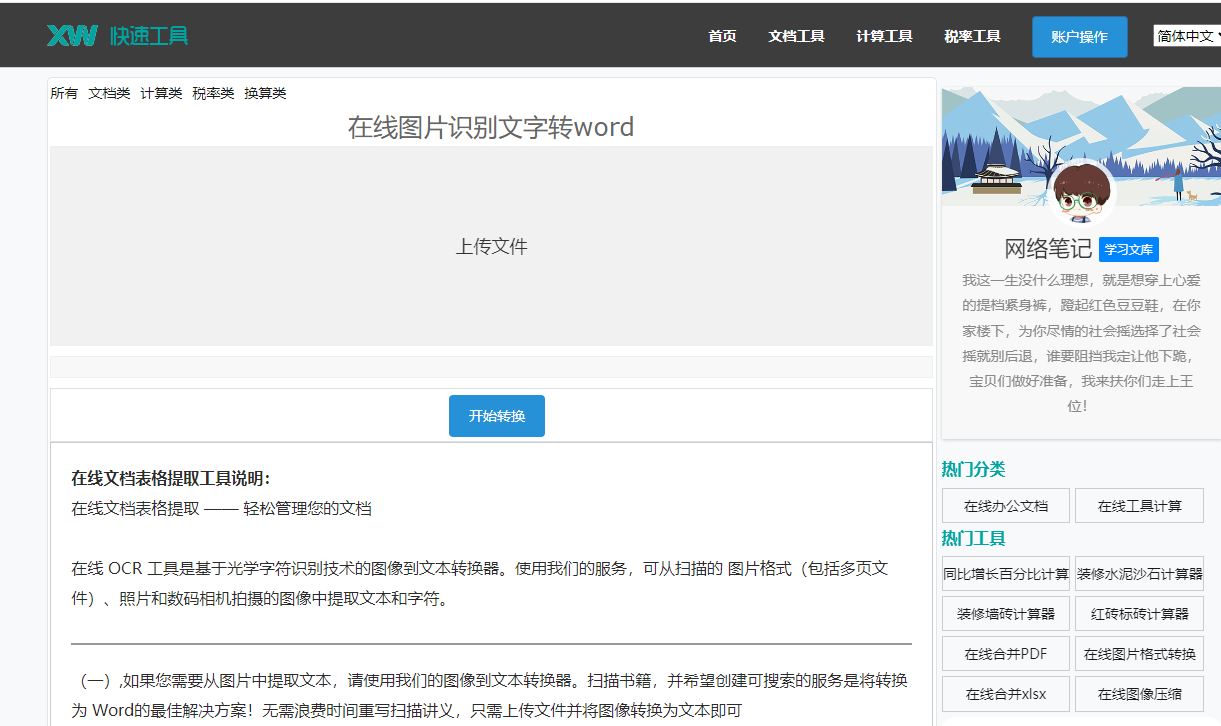
在线图片识别文字转Word在处理图片中的文字信息时,这款在线图片识别文字转Word工具能够为您提供极大的便利。它能够识别jpg、png等格式的图片中的文字,并将其完美转换为Word文档。无论是学习还是工作,都能从中受益。点击这里开始转换:在线图片识别文字转Word。
3. 找到“字体”组
在“开始”标签下,找到“字体”组。
4. 点击“阴影”按钮
在“字体”组的右下角,你会看到一个向下的箭头按钮,点击它。
5. 选择阴影效果
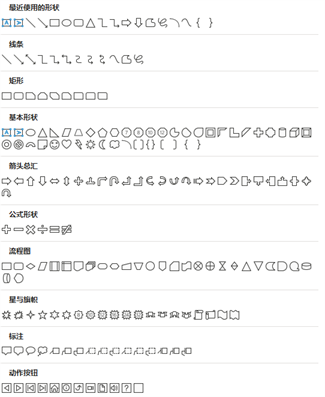
在弹出的下拉菜单中,选择你喜欢的阴影效果。Word提供了多种预设的阴影样式,你可以直接选择其中一种。
6. 自定义阴影
如果你需要自定义阴影效果,可以点击“阴影效果选项”。
在弹出的对话框中,你可以调整阴影的颜色、角度、距离和扩展等参数。
如何调整阴影效果
1. 更改阴影颜色
在“阴影效果选项”对话框中,点击“阴影颜色”下拉菜单,选择你喜欢的颜色。
2. 调整阴影角度
在“角度”栏中,你可以拖动滑块或直接输入角度值来调整阴影的角度。
3. 改变阴影距离
在“距离”栏中,调整滑块或输入距离值来改变阴影与文字的距离。
4. 扩展阴影
在“扩展”栏中,调整滑块或输入扩展值来增加或减少阴影的扩展效果。
5. 应用和关闭
完成调整后,点击“确定”按钮应用阴影效果。然后关闭“阴影效果选项”对话框。
相关问答
1. 阴影效果会影响打印质量吗?
阴影效果通常不会对打印质量产生显著影响,但如果阴影颜色太深或太鲜艳,可能会在打印时显得模糊。建议选择与文档整体风格相符的阴影效果。
2. 可以同时为多个标题添加不同的阴影效果吗?
可以。你可以分别选择不同的标题,然后为每个标题应用不同的阴影效果。
3. 如何移除标题的阴影效果?
选择带有阴影效果的标题,然后在“阴影效果选项”对话框中点击“无”即可移除阴影效果。
4. 阴影效果可以应用于表格标题或图片标题吗?
是的,阴影效果可以应用于Word文档中的任何元素,包括表格标题和图片标题。
5. 如何快速应用预设的阴影效果?
在“阴影效果”下拉菜单中,直接选择预设的阴影效果即可快速应用。
通过以上步骤,你可以在Word文档中轻松设置和调整标题的阴影效果,让你的文档更加生动和专业。