最佳答案在使用Word文档进行文字编辑时,可能会遇到部分乱码的问题,这不仅影响了文档的美观,也降低了工作效率。那么,当Word文档出现部分乱码时,我们应该怎么办?如何快速修复呢?以下是一些实用的方法和技巧。一、检查字体设置月薪税后工资计算器税后工资是每位上班族都关心的问题。这款月薪税后工资计算器能够根据您的......
Word内置的导出功能虽然不能直接导出文档的部分内容,但可以通过以下步骤间接实现:
1. 使用“另存为”功能
步骤:
1. 打开Word文档。
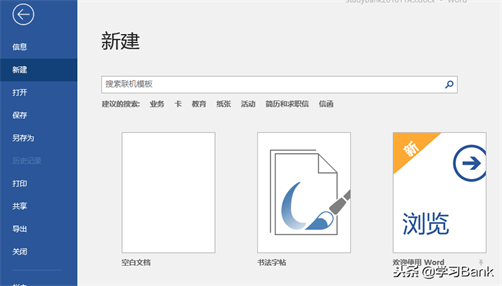
2. 点击“文件”菜单。
3. 选择“另存为”。
4. 在“保存类型”下拉菜单中选择所需的文件格式(如PDF、TXT等)。
5. 点击“保存”。
注意:
- 选择PDF格式可以较好地保留文档格式。
在线合并Word文件如果您需要将多个Word文件合并成一个,这款在线合并Word文件工具将是您的理想选择。它支持DOCX类型文件的合并,让您的文档处理更加高效。点击这里体验:在线合并Word文件。

- 选择TXT格式则只导出纯文本内容。
2. 使用“打印”功能
步骤:
1. 打开Word文档。
2. 点击“文件”菜单。
3. 选择“打印”。
4. 在“设置”区域选择“自定义边距”。
5. 设置所需的页边距,确保只打印所需内容。
6. 点击“打印”。
7. 在弹出的打印对话框中,选择“仅此页”或“页码范围”。
8. 设置需要打印的页码。
9. 点击“确定”开始打印。
如果需要更精确地导出Word文档的部分内容,可以使用第三方工具,如Adobe Acrobat、WPS Office等。
1. 使用Adobe Acrobat
步骤:
1. 打开Word文档。
2. 点击“文件”菜单。
3. 选择“导出到”。
4. 在弹出的菜单中选择“Adobe Acrobat”。
5. 在Acrobat中,选择“文档”菜单下的“提取内容”。
6. 选择需要导出的内容区域。
7. 点击“导出”保存文件。
2. 使用WPS Office
步骤:
1. 打开Word文档。
2. 点击“文件”菜单。
3. 选择“另存为”。
4. 在“保存类型”下拉菜单中选择“WPS文档”。
5. 点击“保存”。
6. 在弹出的窗口中,选择“部分文档”。
7. 设置需要导出的页码范围。
8. 点击“确定”保存文件。

1. 如何导出Word文档中的表格?
回答:在Word中,可以使用“另存为”功能将表格导出为其他格式,如CSV、XLSX等,在“另存为”对话框中,选择相应的文件格式即可。
2. 如何导出Word文档中的图片?
回答:在Word中,选中图片,右键点击选择“另存为图片”,然后选择保存路径和图片格式。
3. 如何导出Word文档中的图表?
回答:在Word中,选中图表,右键点击选择“另存为图片”,然后选择保存路径和图片格式。
4. 如何导出Word文档中的公式?
回答:在Word中,选中公式,右键点击选择“另存为图片”,然后选择保存路径和图片格式。
通过以上方法,您可以轻松地导出Word文档的部分内容,以满足不同的需求,希望这篇文章对您有所帮助。