最佳答案1、打开Word文档,选中需要添加边框的内容。2、点击“开始”选项卡中的“边框”按钮,在下拉菜单中选择合适的边框样式。3、如果需要自定义边框,可以选择“边框和底纹”选项。4、在“边框和底纹”对话框中,切换到“边框”选项卡。5、在“设置”区域,选择边框的类型,如“无”、“单线”、“阴影”等。6、在“样......
一、Word文档边框加粗方法
1. 打开Word文档,选中需要添加边框的文本或页面。
合并Excel文件如果您需要将多个Excel文件合并成一个,这款合并Excel文件工具将是您的得力助手。它支持XLSX类型文件的合并,让您的数据处理更加高效。点击这里体验:合并Excel文件。

2. 点击“开始”选项卡中的“边框”按钮。
3. 在弹出的下拉菜单中,选择“边框和底纹”。
4. 在“边框和底纹”对话框中,切换到“边框”选项卡。
5. 在“设置”区域,选择“方框”样式。
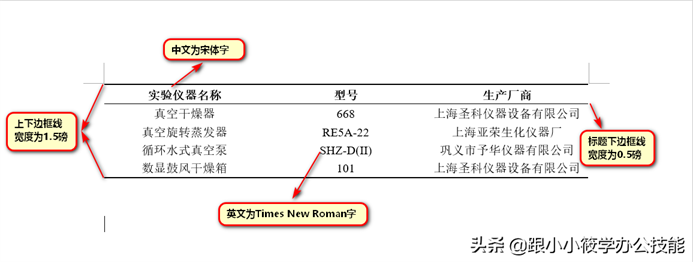
6. 在“线型”下拉菜单中,选择加粗的线型,如“2.25磅”。
7. 在“颜色”下拉菜单中,选择边框颜色。
8. 在“预览”区域,查看边框效果,确认无误后,点击“确定”按钮。
二、Word文档边框设置方法
1. 同样打开Word文档,选中需要添加边框的文本或页面。
2. 点击“开始”选项卡中的“边框”按钮。
3. 在弹出的下拉菜单中,选择“边框和底纹”。
4. 在“边框和底纹”对话框中,切换到“页面边框”选项卡。
5. 在“设置”区域,选择“自定义”样式。
6. 在“预览”区域,点击需要设置边框的位置,如“顶部”、“底部”、“左边”、“右边”。
7. 在“线型”下拉菜单中,选择加粗的线型,如“2.25磅”。
8. 在“颜色”下拉菜单中,选择边框颜色。
9. 在“宽度”下拉菜单中,调整边框宽度。
10. 在“艺术型”下拉菜单中,选择边框样式。
11. 在“预览”区域,查看边框效果,确认无误后,点击“确定”按钮。
三、相关问答
1. 问:如何一次性为整个文档添加加粗边框?
答: 选中整个文档,按照上述方法设置边框即可。
2. 问:如何为特定段落添加加粗边框?
答: 选中需要添加边框的段落,按照上述方法设置边框即可。
3. 问:如何为页面添加加粗边框?
答: 选中整个页面,按照上述方法设置边框即可。
4. 问:如何设置边框的透明度?
答: 在“边框和底纹”对话框中,切换到“页面边框”选项卡,点击“选项”按钮,在“透明度”区域调整透明度。
5. 问:如何为边框添加阴影效果?
答: 在“边框和底纹”对话框中,切换到“页面边框”选项卡,点击“选项”按钮,在“阴影”区域选择阴影效果。
通过以上方法,您可以在Word文档中轻松地添加加粗边框,使文档更具吸引力。希望这篇文章对您有所帮助。