最佳答案在现代社会,信息安全和隐私保护越来越受到人们的重视。Word文档作为最常用的办公文档格式之一,其内容的保密性也成为了用户关注的焦点。为了保护Word文档中的敏感信息,我们可以通过设置密码来确保文档安全。下面,我将详细介绍如何在Word文档中设置密码,以及如何确保文档的安全。一、Word文档设置密码的......

在Word文档中设置带框副页可以使得文档更加美观、专业。下面,我将详细讲解如何在Word文档中设置带框副页以及如何创建。
一、设置带框副页
1. 打开Word文档,点击“页面布局”选项卡。
2. 在“页面设置”组中,点击“页面设置”按钮,打开“页面设置”对话框。
3. 在“页面设置”对话框中,选择“版式”选项卡。
4. 在“版式”选项卡中,找到“页边距”区域,点击“自定义边距”按钮。
5. 在“自定义边距”对话框中,选择“页边距”选项卡,然后在“应用于”下拉列表中选择“整个文档”。
6. 在“页边距”选项卡中,找到“页边距”区域,将“上”、“下”、“左”、“右”的数值设置为0。
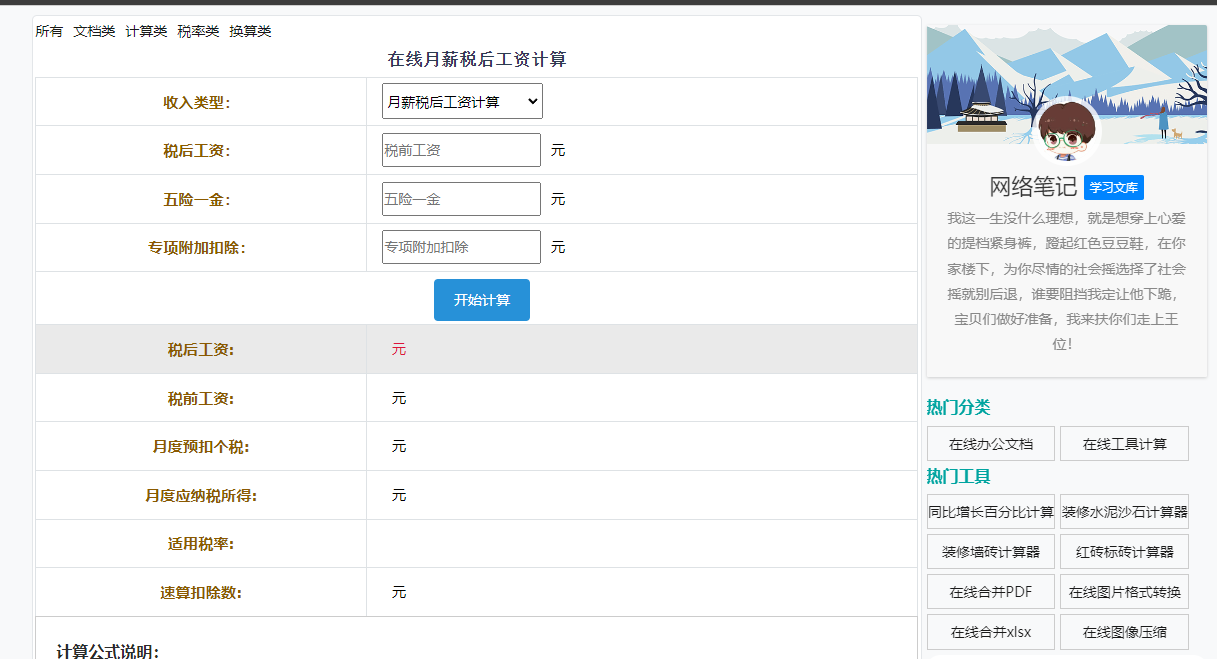
月薪税后工资计算器税后工资是每位上班族都关心的问题。这款月薪税后工资计算器能够根据您的税前工资、五险一金缴纳比例等信息,精确计算出您的税后工资。它考虑了各种扣除项和税收政策,确保计算结果的准确性。点击这里获取您的税后工资:月薪税后工资计算。
7. 在“页边距”选项卡中,找到“页眉和页脚”区域,点击“设置页眉和页脚”按钮。
8. 在“页眉和页脚”区域,点击“插入”选项卡,选择“页码”中的“当前位置”按钮。
9. 在页眉或页脚中,点击鼠标右键,选择“边框”选项。
10. 在“边框和底纹”对话框中,选择“艺术字”选项卡,然后选择一个框线样式。
11. 点击“确定”按钮,关闭“边框和底纹”对话框。
12. 点击“关闭”按钮,关闭“页眉和页脚”区域。
二、创建带框副页
1. 打开Word文档,点击“页面布局”选项卡。
2. 在“页面布局”组中,点击“页面设置”按钮,打开“页面设置”对话框。
3. 在“页面设置”对话框中,选择“版式”选项卡。
4. 在“版式”选项卡中,找到“页边距”区域,点击“自定义边距”按钮。
5. 在“自定义边距”对话框中,选择“页边距”选项卡,然后在“应用于”下拉列表中选择“整个文档”。
6. 在“页边距”选项卡中,找到“页边距”区域,将“上”、“下”、“左”、“右”的数值设置为0。
7. 在“页边距”选项卡中,找到“页眉和页脚”区域,点击“设置页眉和页脚”按钮。
8. 在“页眉和页脚”区域,点击“插入”选项卡,选择“文本框”按钮。
9. 在页眉或页脚中,拖动鼠标创建一个文本框。
10. 在文本框中输入所需内容,然后点击鼠标右键,选择“边框和底纹”选项。
11. 在“边框和底纹”对话框中,选择“艺术字”选项卡,然后选择一个框线样式。
12. 点击“确定”按钮,关闭“边框和底纹”对话框。
13. 点击“关闭”按钮,关闭“页眉和页脚”区域。
通过以上步骤,您就可以在Word文档中设置带框副页了。这样,您的文档就会更加美观、专业。
相关问答
1. 问:如何设置Word文档的页眉和页脚?
答:在“页面布局”选项卡中,点击“页面设置”按钮,打开“页面设置”对话框,选择“版式”选项卡,然后在“页眉和页脚”区域点击“设置页眉和页脚”按钮,即可设置页眉和页脚。
2. 问:如何设置Word文档的页边距?
答:在“页面布局”选项卡中,点击“页面设置”按钮,打开“页面设置”对话框,选择“版式”选项卡,然后在“页边距”区域设置上、下、左、右的数值即可。
3. 问:如何为Word文档的文本框添加边框?
答:在页眉或页脚中,点击鼠标右键,选择“边框和底纹”选项,在“边框和底纹”对话框中选择边框样式和颜色,点击“确定”按钮即可。
4. 问:如何为Word文档的页码添加边框?
答:在页眉或页脚中,点击鼠标右键,选择“边框和底纹”选项,在“边框和底纹”对话框中选择边框样式和颜色,点击“确定”按钮即可。
5. 问:如何为Word文档的页眉或页脚添加背景颜色?
答:在页眉或页脚中,点击鼠标右键,选择“边框和底纹”选项,在“边框和底纹”对话框中选择“填充”选项卡,然后选择背景颜色,点击“确定”按钮即可。