最佳答案一、Word文档锁定原因1. 文档被其他用户锁定当你在编辑一个Word文档时,如果其他用户也打开了该文档并对其进行锁定,那么你将无法打开或编辑该文档。2. 文档被自己锁定有时候,我们在编辑文档时可能会不小心将其锁定,导致无法打开。这种情况多发生在使用“只读”模式打开文档时。3. 文档被共享网络锁定如......
一、Word文档裁剪线设置方法
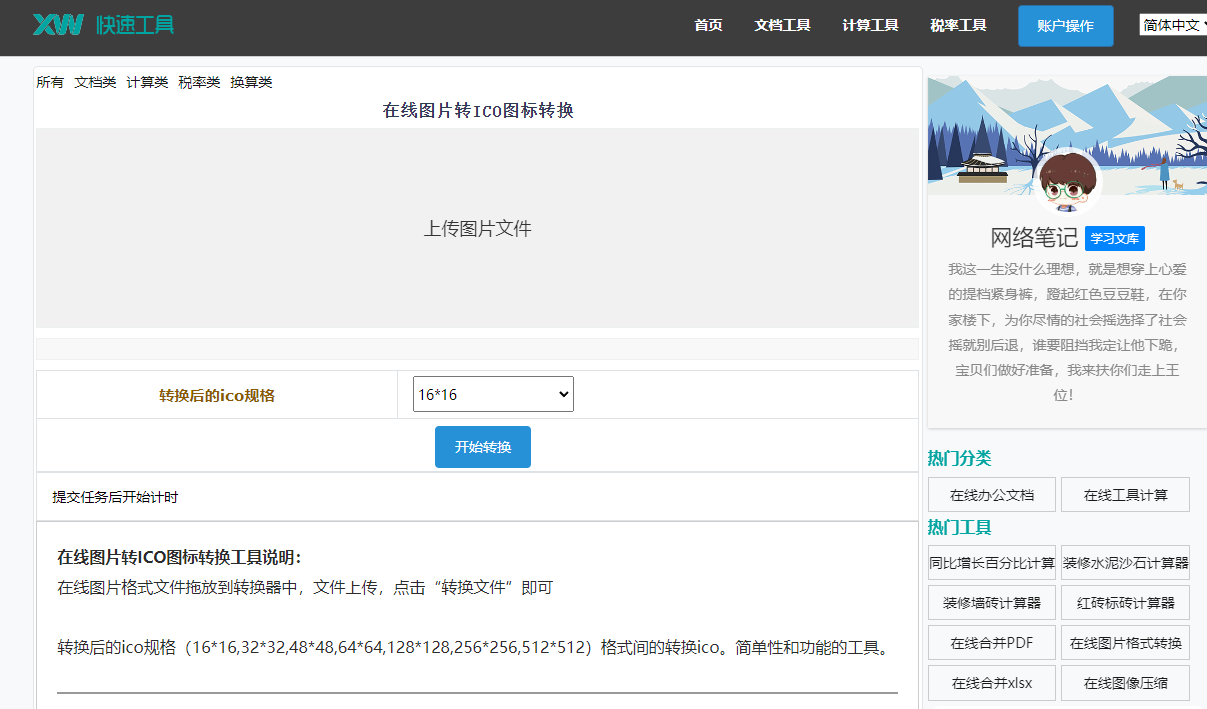
图片转ico图标工具这款在线工具可以将各种图片类型格式转换成ico图标格式,方便您在网站或应用程序中使用。它支持快速转换,且转换后的图标质量高,能够满足您的各种需求。点击这里体验:图片转ico图标工具。
1. 打开Word文档,选中需要设置裁剪线的区域。
2. 点击“开始”选项卡中的“段落”组。
3. 在“段落”组中,找到“边框”按钮,点击下拉菜单。
4. 在下拉菜单中,选择“边框和底纹”。
5. 在弹出的“边框和底纹”对话框中,切换到“边框”选项卡。
6. 在“设置”区域,选择“裁剪线”样式。
7. 在“样式”下拉菜单中,选择所需的裁剪线样式。
8. 在“颜色”下拉菜单中,选择所需的裁剪线颜色。
9. 在“宽度”下拉菜单中,选择所需的裁剪线宽度。
10. 点击“确定”按钮,即可完成裁剪线的设置。
二、Word文档裁剪线样式调整方法
1. 打开Word文档,选中已设置裁剪线的区域。
2. 点击“开始”选项卡中的“段落”组。
3. 在“段落”组中,找到“边框”按钮,点击下拉菜单。
4. 在下拉菜单中,选择“边框和底纹”。
5. 在弹出的“边框和底纹”对话框中,切换到“边框”选项卡。
6. 在“样式”下拉菜单中,选择所需的裁剪线样式。
7. 在“颜色”下拉菜单中,选择所需的裁剪线颜色。
8. 在“宽度”下拉菜单中,选择所需的裁剪线宽度。
9. 点击“确定”按钮,即可完成裁剪线样式的调整。
三、相关问答
1. 问题:裁剪线能否应用于整篇文档?
回答:是的,您可以将裁剪线应用于整篇文档。只需在设置裁剪线时,选中整个文档区域即可。
2. 问题:如何设置自定义的裁剪线样式?
回答:在“边框和底纹”对话框中,点击“自定义”按钮,然后在弹出的“边框”选项卡中,您可以自定义裁剪线的样式,包括线型、颜色、宽度等。
3. 问题:裁剪线能否应用于表格?
回答:是的,裁剪线可以应用于表格。只需选中表格,然后按照上述方法设置裁剪线即可。
4. 问题:如何删除裁剪线?
回答:选中已设置裁剪线的区域,然后按照上述方法打开“边框和底纹”对话框,在“样式”下拉菜单中选择“无”,点击“确定”按钮即可删除裁剪线。
5. 问题:裁剪线能否应用于图片?
回答:是的,裁剪线可以应用于图片。选中图片,然后按照上述方法设置裁剪线即可。
通过本文的介绍,相信您已经掌握了在Word文档中设置和调整裁剪线的方法。在文档排版过程中,合理运用裁剪线可以使文档更具吸引力,提升文档的整体质量。