最佳答案一、Word文档界面丢失的原因1. 系统错误:系统运行不稳定或出现故障,导致Word文档界面丢失。2. 软件冲突:同时运行多个与Word文档相关的软件,导致界面混乱。3. 文档损坏:Word文档在保存过程中出现错误,导致文档损坏,界面丢失。4. 设置错误:在Word文档设置中误操作,导致界面丢失。二......
随着科技的发展,Word文档已经成为我们日常生活中必不可少的工具之一。在使用Word文档的过程中,我们可能会遇到一些界面调整和显示效果优化的问题。下面,我就来为大家详细介绍一下Word文档界面如何调整,以及如何优化显示效果。
一、Word文档界面调整
1. 自定义快速访问工具栏
快速访问工具栏位于Word文档界面的顶部,我们可以根据自己的需求添加或删除按钮。
(1)打开Word文档,点击“文件”菜单,选择“选项”。
(2)在弹出的“Word选项”窗口中,选择“快速访问工具栏”。
(3)在右侧的“自定义快速访问工具栏”中,勾选或取消勾选相应的按钮。
(4)点击“确定”保存设置。
2. 调整工具栏显示位置
(1)打开Word文档,点击“文件”菜单,选择“选项”。
(2)在弹出的“Word选项”窗口中,选择“自定义功能区”。
(3)在右侧的“自定义功能区”中,选择“工具栏位置”。
(4)勾选“在功能区下方显示快速访问工具栏”选项。
(5)点击“确定”保存设置。
3. 调整菜单栏显示
(1)打开Word文档,点击“文件”菜单,选择“选项”。
(2)在弹出的“Word选项”窗口中,选择“高级”。
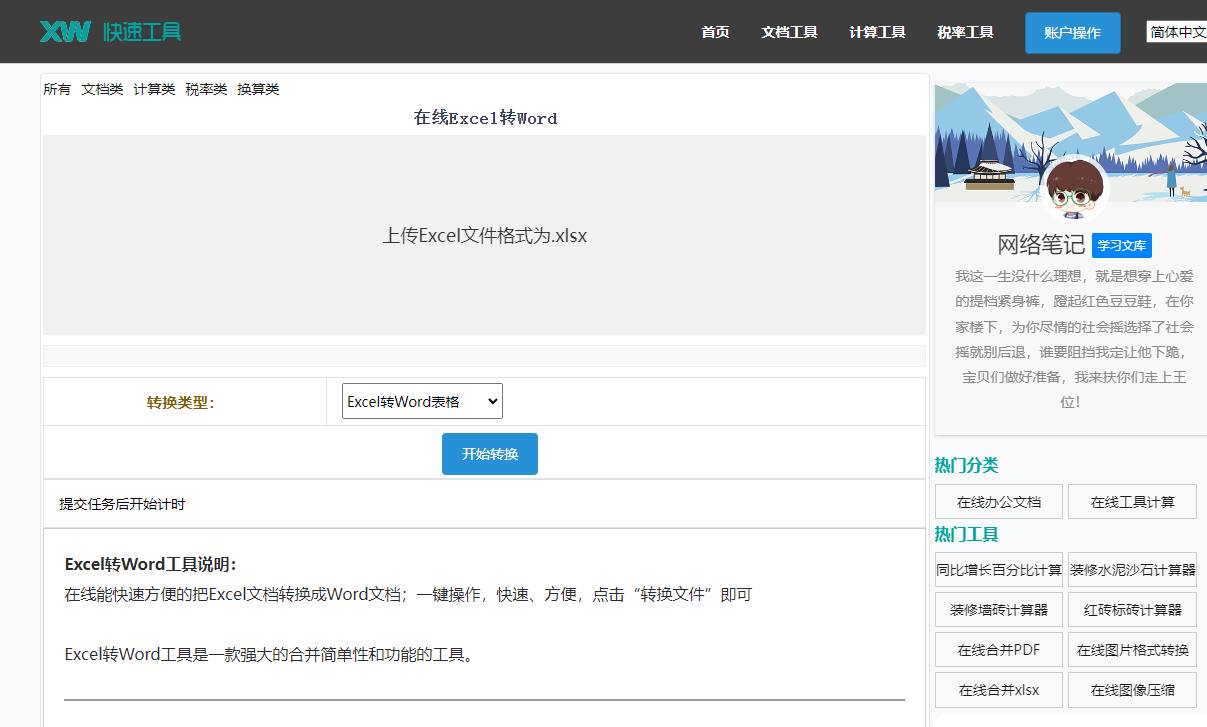
Excel转Word这款在线Excel转Word工具能够轻松将Excel文件转换为Word文档,方便您进行文档编辑或分享。无论是工作报表还是学习资料,都能轻松转换为Word格式。点击这里体验:Excel转Word。
(3)在“显示”选项中,勾选或取消勾选“显示功能区最小化按钮”选项。
(4)点击“确定”保存设置。
二、Word文档显示效果优化
1. 调整字体大小
(1)选中需要调整字体的文本。
(2)点击“开始”选项卡中的“字体”下拉菜单,选择合适的字体大小。
2. 调整行间距
(1)选中需要调整行间距的文本。
(2)点击“开始”选项卡中的“段落”下拉菜单,选择“行和段落设置”。
(3)在弹出的“段落”对话框中,调整“行间距”选项。
3. 调整页面布局
(1)点击“页面布局”选项卡。
(2)根据需要调整页面设置,如页边距、纸张大小、页眉页脚等。
4. 调整文档颜色
(1)选中需要调整颜色的文本。
(2)点击“开始”选项卡中的“字体”下拉菜单,选择“字体颜色”。
(3)在弹出的颜色面板中选择合适的颜色。
5. 使用样式
(1)创建或选择一个合适的样式。
(2)将光标定位在需要应用样式的文本上。
(3)右键点击,选择“应用样式”。
三、相关问答
1. 如何快速调整Word文档的字体大小?
在Word文档中,选中需要调整字体的文本,点击“开始”选项卡中的“字体”下拉菜单,选择合适的字体大小。
2. 如何调整Word文档的行间距?
选中需要调整行间距的文本,点击“开始”选项卡中的“段落”下拉菜单,选择“行和段落设置”,在弹出的“段落”对话框中调整“行间距”选项。
3. 如何调整Word文档的页面布局?
点击“页面布局”选项卡,根据需要调整页面设置,如页边距、纸张大小、页眉页脚等。
4. 如何使用Word文档的样式?
创建或选择一个合适的样式,将光标定位在需要应用样式的文本上,右键点击,选择“应用样式”。
5. 如何自定义Word文档的快速访问工具栏?
打开Word文档,点击“文件”菜单,选择“选项”,在弹出的“Word选项”窗口中,选择“快速访问工具栏”,勾选或取消勾选相应的按钮。
通过以上介绍,相信大家对Word文档界面调整和显示效果优化有了更深入的了解。在实际应用中,我们可以根据自己的需求进行相应的调整,以达到最佳的文档展示效果。