最佳答案一、Word文档水印设置方法1. 打开Word文档,点击“插入”菜单,选择“水印”。2. 在弹出的下拉菜单中,可以选择预设的水印样式,如“水印图片”、“文字水印”、“图片水印”等。3. 选择“文字水印”后,会弹出“水印”设置窗口。在“版式”选项卡中,可以选择水印位置,如“页脚”、“页眉”等。在“文字......
一、设置渐变深色效果
1. 打开Word文档,选中要设置渐变效果的文本或形状。
2. 点击“开始”选项卡,在“字体”组中找到“字体颜色”按钮,在下拉菜单中选择“渐变填充”。
3. 在弹出的“渐变填充”对话框中,选择“渐变”选项卡。
4. 在“渐变类型”下拉菜单中选择“预设渐变”,然后选择一个深色渐变效果。
5. 在“渐变方向”下拉菜单中选择“线性”,调整渐变方向,使其符合需求。
6. 在“颜色”栏中,选择“自定义渐变”按钮,打开“自定义渐变”对话框。
7. 在“颜色1”栏中,将颜色设置为深色,例如黑色。
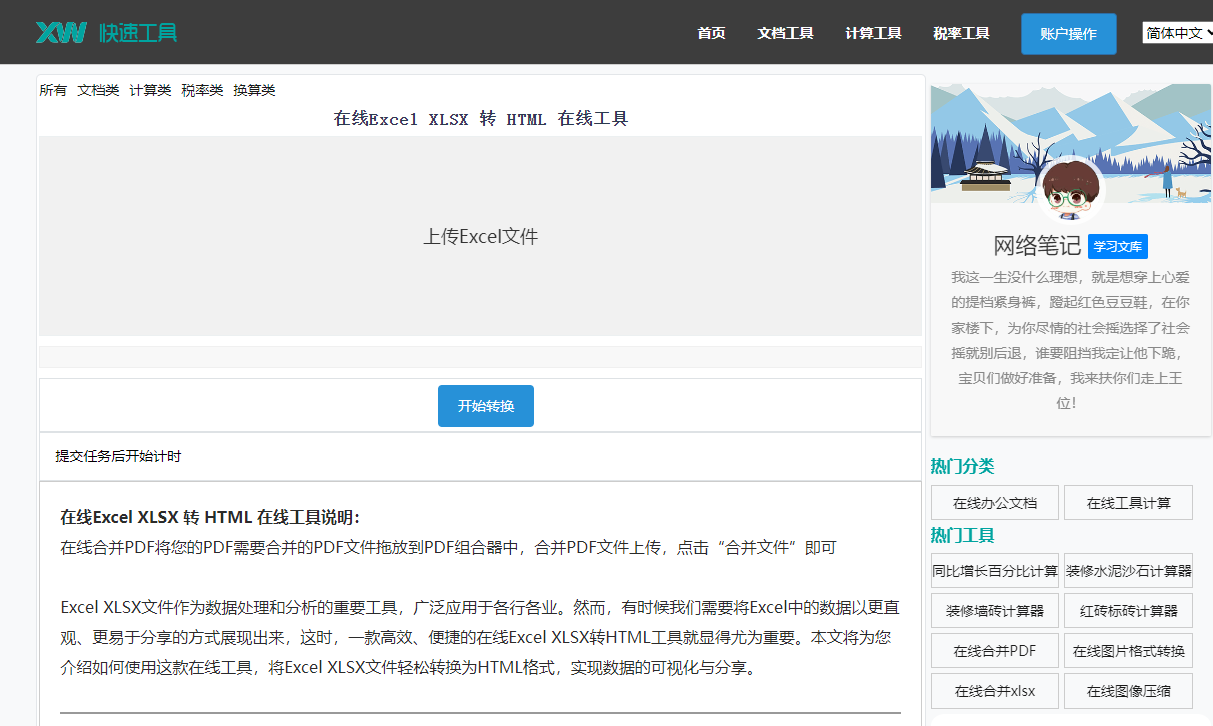
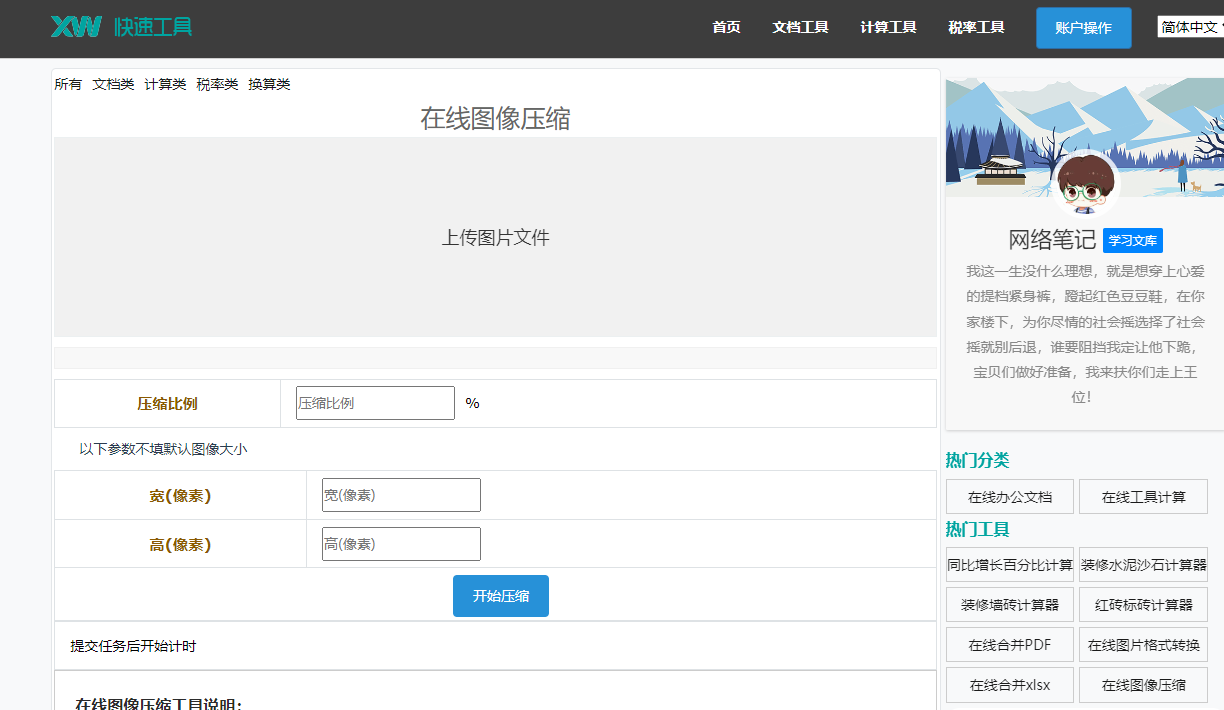
在线压缩图像工具这款在线工具可以帮助您快速压缩图像文件,减小文件大小,从而节省存储空间并提高加载速度。无论您是需要将图片上传到社交媒体上,还是需要将图片嵌入到网页中,这款工具都能提供极大的便利。点击这里体验:在线压缩图像工具。
8. 在“颜色2”栏中,将颜色设置为比颜色1浅的深色,例如深灰色。
9. 调整颜色1和颜色2的位置,使渐变效果更加自然。
10. 点击“确定”按钮,关闭“自定义渐变”对话框。
11. 点击“确定”按钮,关闭“渐变填充”对话框。
至此,渐变深色效果已设置完成。
二、如何设置渐变效果
1. 打开Word文档,选中要设置渐变效果的文本或形状。
2. 点击“设计”选项卡,在“形状填充”组中找到“渐变填充”按钮。
3. 在弹出的下拉菜单中选择“渐变填充”。
4. 在“渐变填充”对话框中,选择“渐变”选项卡。
5. 在“渐变类型”下拉菜单中选择渐变类型,例如“线性渐变”或“放射渐变”。
6. 在“渐变方向”下拉菜单中选择渐变方向,例如“线性向上”或“放射向中心”。
7. 在“颜色”栏中,选择“自定义渐变”按钮,打开“自定义渐变”对话框。
8. 在“颜色1”栏中,选择渐变的起始颜色。
9. 在“颜色2”栏中,选择渐变的结束颜色。
10. 调整颜色1和颜色2的位置,使渐变效果更加自然。
11. 点击“确定”按钮,关闭“自定义渐变”对话框。
12. 点击“确定”按钮,关闭“渐变填充”对话框。
至此,渐变效果已设置完成。
三、相关问答
1. 问题:渐变效果只能在文本或形状上使用吗?
回答: 不是的,渐变效果可以应用于Word文档中的各种元素,如表格、图片、艺术字等。
2. 问题:如何调整渐变效果的颜色?
回答: 在“自定义渐变”对话框中,您可以点击“颜色1”和“颜色2”旁的色块,选择您喜欢的颜色。
3. 问题:渐变效果可以应用于多个元素吗?
回答: 可以的。您可以将渐变效果应用于多个元素,只需选中这些元素,然后按照上述步骤进行设置即可。
4. 问题:如何取消渐变效果?
回答: 选中应用了渐变效果的元素,在“渐变填充”对话框中,点击“无填充”即可取消渐变效果。
5. 问题:渐变效果可以与其他填充效果一起使用吗?
回答: 可以的。例如,您可以在应用渐变效果的同时,为元素添加纹理、图案等填充效果。