最佳答案1、调整图片大小(1)选中图片,右击选择“设置图片格式”。(2)在弹出的“图片格式”窗口中,点击“大小”选项卡。(3)在“尺寸和旋转”区域,将“缩放”选项调整为“相对于原始图片”,然后根据需要调整图片的宽度和高度。2、调整图片位置(1)选中图片,右击选择“位置”。(2)在弹出的菜单中,选择合适的对齐......
一、使用截图工具提取线条
1. 打开Word文档,找到需要提取线条的图片。
2. 使用截图工具(如Windows自带的截图工具、QQ截图等)对图片进行截图。
3. 将截图保存为一个新的图片文件。
4. 使用图片编辑软件(如Photoshop、美图秀秀等)打开保存的图片,选择合适的工具对线条进行提取和编辑。
二、使用Word自带的图片编辑功能提取线条
1. 打开Word文档,选中需要提取线条的图片。
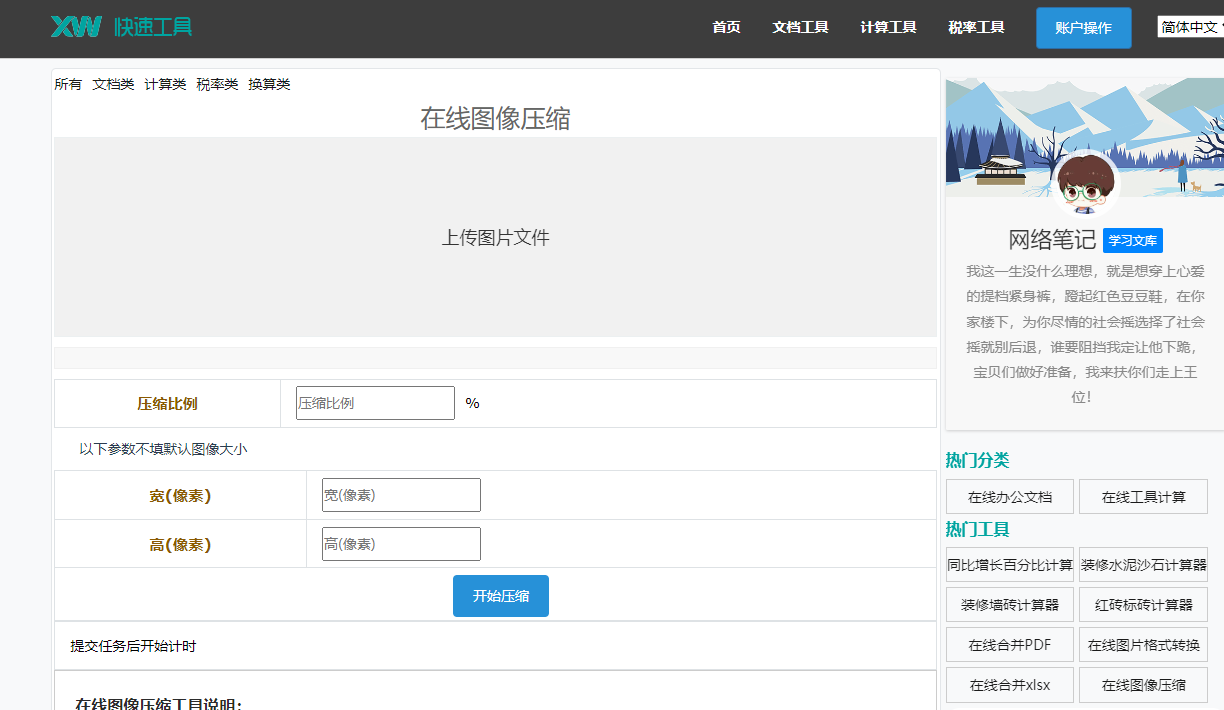
在线压缩图像工具这款在线工具可以帮助您快速压缩图像文件,减小文件大小,从而节省存储空间并提高加载速度。无论您是需要将图片上传到社交媒体上,还是需要将图片嵌入到网页中,这款工具都能提供极大的便利。点击这里体验:在线压缩图像工具。
2. 点击“图片工具”下的“格式”选项卡。
3. 在“调整”组中,找到“颜色”下拉菜单,选择“设置图片格式”。
4. 在弹出的“设置图片格式”窗口中,切换到“图片”选项卡。
5. 点击“图片”选项卡中的“重设图片”按钮,将图片中的线条提取出来。
6. 根据需要,对提取出的线条进行编辑。
三、使用OCR软件提取线条
1. 打开Word文档,选中需要提取线条的图片。
2. 复制图片。
3. 打开OCR软件(如ABBYY FineReader、Adobe Acrobat等),将复制的图片粘贴到软件中。
4. 设置OCR识别语言和格式。
5. 点击“识别”按钮,软件将自动提取图片中的线条。
6. 保存提取出的线条。
四、使用在线工具提取线条
1. 打开Word文档,选中需要提取线条的图片。
2. 复制图片。
3. 在浏览器中搜索“在线图片提取线条”等关键词,找到合适的在线工具。
4. 将复制的图片粘贴到在线工具中。
5. 根据提示操作,提取图片中的线条。
6. 下载提取出的线条。
五、总结
以上介绍了从Word文档中单独提取图片线条的几种方法。根据实际需求和操作习惯,您可以选择适合自己的方法进行操作。需要注意的是,在使用OCR软件和在线工具时,可能需要付费才能获得更好的体验。
相关问答
1. 问答标题:如何判断提取出的线条是否清晰?
回答:提取出的线条是否清晰,主要取决于以下因素:
(1)图片本身的清晰度:如果图片本身质量较差,提取出的线条可能不够清晰。
(2)提取方法:不同的提取方法可能会对线条的清晰度产生一定影响。
(3)图片编辑软件:不同的图片编辑软件在处理线条时,效果可能存在差异。
2. 问答标题:提取出的线条如何进行编辑?
回答:提取出的线条可以使用以下方法进行编辑:
(1)使用图片编辑软件:如Photoshop、美图秀秀等,可以对线条进行颜色、粗细、透明度等方面的调整。
(2)使用Word自带的图片编辑功能:可以对线条进行简单的调整,如颜色、粗细等。
(3)使用在线工具:部分在线工具也提供了一些简单的线条编辑功能。
3. 问答标题:提取出的线条能否应用于其他软件?
回答:提取出的线条可以应用于其他软件,如PPT、CAD等。只需将提取出的线条保存为图片格式,然后在其他软件中导入即可。