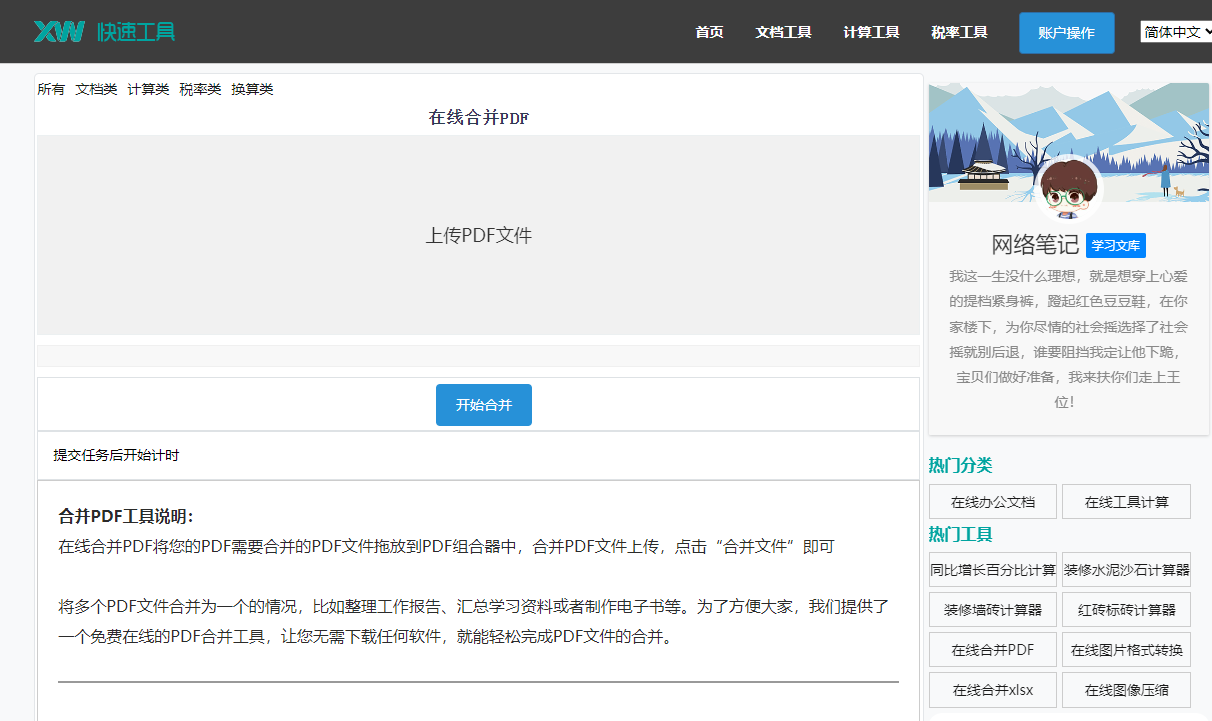
最佳答案在线PDF合并这是一款功能强大的工具,允许您轻松地将多个PDF文件合并成一个。无论是整理工作文档还是合并学习资料,这款在线PDF合并工具都能极大地提高您的效率。点击这里体验:在线PDF合并。<img alt=......
在线PDF合并这是一款功能强大的工具,允许您轻松地将多个PDF文件合并成一个。无论是整理工作文档还是合并学习资料,这款在线PDF合并工具都能极大地提高您的效率。点击这里体验:在线PDF合并。
一、如何设置标准边框?
1. 打开Word文档,选中需要设置边框的页面。
2. 点击“开始”选项卡,在“段落”组中找到“边框”按钮。
3. 在下拉菜单中选择“边框和底纹”。
4. 在弹出的“边框和底纹”对话框中,切换到“边框”选项卡。
5. 在“设置”区域,选择所需的边框样式。Word提供了多种边框样式供用户选择。
6. 在“线型”区域,可以选择边框的线条样式。Word同样提供了丰富的线条样式。
7. 在“颜色”区域,可以设置边框的颜色。点击下拉菜单,选择所需的颜色。
8. 在“宽度”区域,可以设置边框的宽度。点击下拉菜单,选择所需的宽度。
9. 在“应用范围”区域,可以选择边框的应用范围。例如,可以设置应用于“段落”、“文字”或“页面”。
10. 设置完成后,点击“确定”按钮,即可在Word文档中看到设置的标准边框效果。
二、标准边框的设置技巧
1. 如果需要设置多个页面的边框,可以先选中所有页面,然后再进行设置。
2. 在设置边框时,可以同时调整多个参数,例如边框样式、颜色、宽度等。
3. 在设置边框时,如果需要删除已有的边框,可以在“边框和底纹”对话框中,将“设置”区域选择为“无”。
4. 如果需要设置自定义边框,可以在“边框和底纹”对话框中,切换到“自定义”选项卡,然后进行设置。
5. 在设置边框时,可以根据需要调整边框的厚度。在“宽度”区域中,选择“自定义宽度”,然后输入所需的厚度值。
6. 如果需要设置边框的透明度,可以在“边框和底纹”对话框中,切换到“页面边框”选项卡,然后调整“透明度”滑块。
三、相关问答
1. 问题:Word中如何设置双边框?
回答:在“边框和底纹”对话框中,切换到“页面边框”选项卡,然后在“艺术型”区域中选择双边框样式。
2. 问题:Word中如何设置边框的间距?
回答:在“边框和底纹”对话框中,切换到“页面边框”选项卡,然后在“间距”区域中输入所需的间距值。
3. 问题:Word中如何设置边框的阴影效果?
回答:在“边框和底纹”对话框中,切换到“页面边框”选项卡,然后在“阴影”区域中选择所需的阴影效果。
4. 问题:Word中如何设置边框的圆角效果?
回答:在“边框和底纹”对话框中,切换到“页面边框”选项卡,然后在“设置”区域中选择“自定义”,接着在“样式”区域中选择所需的圆角效果。
5. 问题:Word中如何设置边框的线条粗细?
回答:在“边框和底纹”对话框中,切换到“页面边框”选项卡,然后在“宽度”区域中选择所需的线条粗细。
通过以上内容,相信大家对如何在Word中设置标准边框有了更深入的了解。在实际操作过程中,可以根据自己的需求灵活运用这些技巧,使Word文档更加美观、规范。