最佳答案一、如何设置档案脊背打印1. 打开Word文档,点击“文件”菜单,选择“打印”。2. 在打印设置界面,找到“打印设置”区域,点击“更多设置”。3. 在“更多设置”对话框中,找到“打印内容”选项,选择“文档”。在线Word转PDF这款在线Word转PDF工具能够免费将Word文档转换为PDF格式,方便......
一、如何设置档案脊背打印
1. 打开Word文档,点击“文件”菜单,选择“打印”。
2. 在打印设置界面,找到“打印设置”区域,点击“更多设置”。
3. 在“更多设置”对话框中,找到“打印内容”选项,选择“文档”。
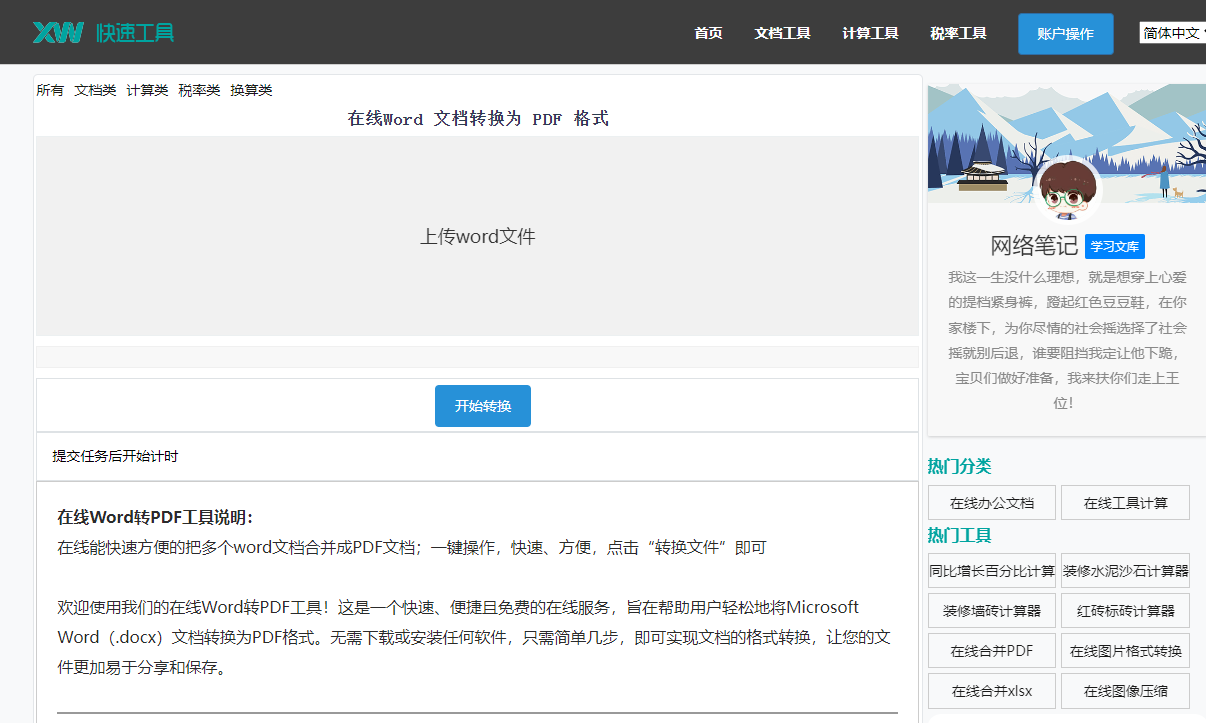
在线Word转PDF这款在线Word转PDF工具能够免费将Word文档转换为PDF格式,方便您进行文档分享或保存。无论是工作汇报还是学习资料,都能轻松转换为PDF格式。点击这里体验:在线Word转PDF。
4. 在“打印内容”下方,找到“文档版式”选项,选择“缩放”。
5. 在“缩放”选项中,选择“适应页面”,然后设置“宽度”和“高度”的缩放比例。
6. 在“打印设置”对话框中,找到“打印方向”选项,选择“纵向”。
7. 在“打印设置”对话框中,找到“页边距”选项,设置上下左右页边距。
8. 在“打印设置”对话框中,找到“文档来源”选项,选择“手动”。
9. 在“打印设置”对话框中,找到“打印区域”选项,选择“全部”。
10. 点击“打印”按钮,即可完成档案脊背打印设置。
二、如何调整档案脊背格式
1. 打开Word文档,点击“布局”菜单,选择“页边距”。
2. 在“页边距”选项卡中,找到“自定义页边距”按钮。
3. 在“自定义页边距”对话框中,设置“上”、“下”、“左”、“右”的页边距。
4. 在“自定义页边距”对话框中,找到“页面设置”区域,点击“文档网格”。
5. 在“文档网格”对话框中,选择“指定行和字符网格”。
6. 设置“每页行数”和“每行字符数”,然后点击“确定”。
7. 在“自定义页边距”对话框中,点击“确定”。
8. 在“页边距”选项卡中,找到“文档版式”选项,选择“文档网格”。
9. 在“文档网格”对话框中,选择“指定行和字符网格”。
10. 设置“每页行数”和“每行字符数”,然后点击“确定”。
11. 在“页边距”选项卡中,点击“确定”。
通过以上步骤,您已经成功调整了档案脊背格式。
三、相关问答
1. 问:档案脊背打印需要哪些条件?
答:档案脊背打印需要满足以下条件:
Word文档格式正确;
打印机支持档案脊背打印;
打印纸张符合档案脊背打印要求。
2. 问:如何设置打印纸张大小?
答:在打印设置界面,找到“打印内容”区域,点击“纸张大小”下拉菜单,选择合适的纸张大小。
3. 问:如何调整页边距?
答:在打印设置界面,找到“页边距”选项,点击“自定义页边距”,在弹出的对话框中设置上下左右页边距。
4. 问:如何设置文档网格?
答:在打印设置界面,找到“文档网格”选项,点击“文档网格”,在弹出的对话框中设置每页行数和每行字符数。
5. 问:如何调整档案脊背格式?
答:在Word文档中,点击“布局”菜单,选择“页边距”,在弹出的选项卡中设置页边距、文档网格等参数。
通过以上内容,相信您已经掌握了如何在Word中设置档案脊背打印和调整档案脊背格式的方法。希望对您有所帮助。