最佳答案在制作Word文档时,图表是表达数据和信息的重要工具。而图表边框的添加和设置方法则直接影响到图表的美观度和信息的传达效果。本文将详细讲解如何在Word中添加图表边框,以及如何设置图表框的相关属性。一、添加图表边框1. 打开Word文档,插入图表。2. 选中图表,右键点击,选择“设置图表格式”。3. ......
在制作Word文档时,图表是表达数据和信息的重要工具。而图表边框的添加和设置方法则直接影响到图表的美观度和信息的传达效果。本文将详细讲解如何在Word中添加图表边框,以及如何设置图表框的相关属性。
一、添加图表边框
1. 打开Word文档,插入图表。
2. 选中图表,右键点击,选择“设置图表格式”。
3. 在弹出的“设置图表格式”窗口中,选择“边框”选项卡。
4. 在“边框”选项卡中,你可以设置边框的线条颜色、线条样式、线条粗细等属性。
5. 点击“线条颜色”下拉菜单,选择合适的颜色。
6. 点击“线条样式”下拉菜单,选择合适的线条样式。
7. 点击“线条粗细”下拉菜单,选择合适的线条粗细。
8. 设置完成后,点击“确定”按钮,即可为图表添加边框。
二、设置图表框属性
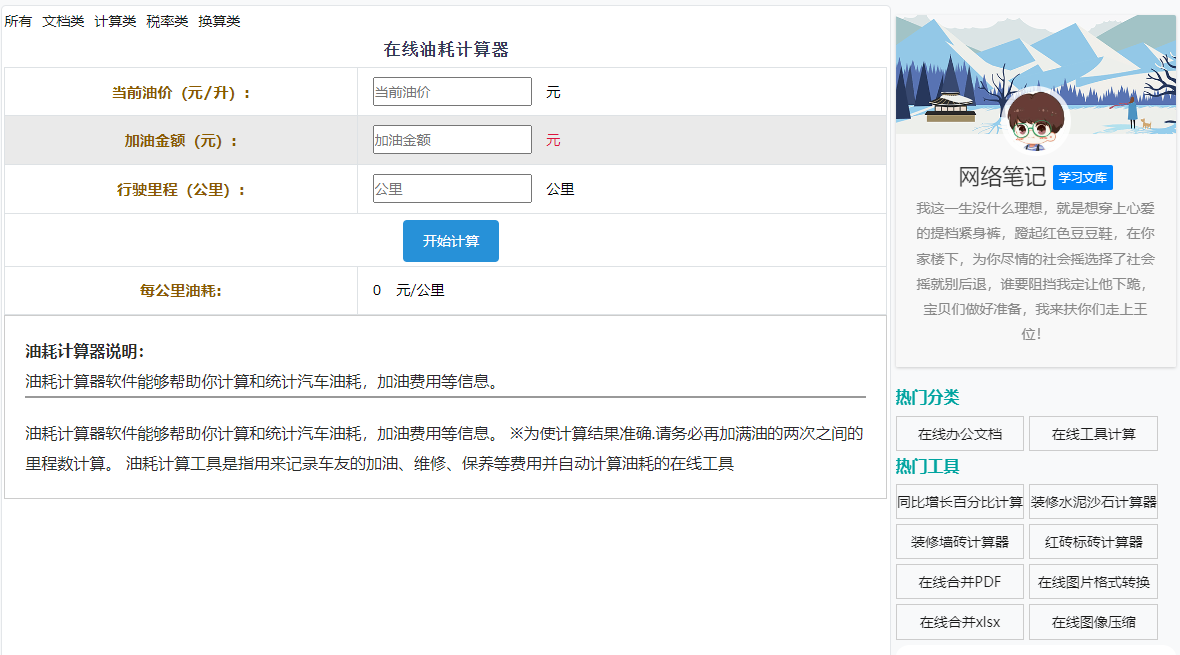
汽车油耗计算器这是一款在线汽车油耗计算器,能够计算每公里多少升油,帮助您更好地掌握车辆油耗情况。无论您是长途旅行还是日常通勤,这款工具都能为您提供准确的油耗信息。点击这里体验:汽车油耗计算器。
1. 在“设置图表格式”窗口中,选择“填充”选项卡。
2. 在“填充”选项卡中,你可以设置图表框的填充颜色、填充样式等属性。
3. 点击“填充颜色”下拉菜单,选择合适的颜色。
4. 点击“填充样式”下拉菜单,选择合适的填充样式。
5. 设置完成后,点击“确定”按钮,即可为图表框设置填充属性。
三、设置图表框的阴影和三维效果
1. 在“设置图表格式”窗口中,选择“阴影”选项卡。
2. 在“阴影”选项卡中,你可以设置图表框的阴影颜色、阴影方向、阴影距离等属性。
3. 点击“阴影颜色”下拉菜单,选择合适的颜色。
4. 点击“阴影方向”下拉菜单,选择合适的阴影方向。
5. 点击“阴影距离”下拉菜单,选择合适的阴影距离。
6. 设置完成后,点击“确定”按钮,即可为图表框设置阴影效果。
7. 在“设置图表格式”窗口中,选择“三维格式”选项卡。
8. 在“三维格式”选项卡中,你可以设置图表框的三维效果,如透视角度、深度等。
9. 设置完成后,点击“确定”按钮,即可为图表框设置三维效果。
四、相关问答
1. 问:如何在Word中快速添加图表边框?
答: 在选中图表后,可以直接在“设置图表格式”窗口的“边框”选项卡中进行设置,或者使用快捷键“Ctrl+1”打开“设置图表格式”窗口。
2. 问:如何为图表边框设置线条样式?
答: 在“设置图表格式”窗口的“边框”选项卡中,点击“线条样式”下拉菜单,选择合适的线条样式即可。
3. 问:如何为图表框设置填充颜色?
答: 在“设置图表格式”窗口的“填充”选项卡中,点击“填充颜色”下拉菜单,选择合适的颜色即可。
4. 问:如何为图表框设置阴影效果?
答: 在“设置图表格式”窗口的“阴影”选项卡中,进行相应的设置即可。
5. 问:如何为图表框设置三维效果?
答: 在“设置图表格式”窗口的“三维格式”选项卡中,进行相应的设置即可。
通过以上步骤,你可以在Word中轻松地添加图表边框,并对图表框进行详细的设置。希望本文能帮助你更好地制作美观、实用的图表。