最佳答案一、使用Word自带的图片格式转换功能1. 打开Word文档,选中需要去除黑底的图片。2. 点击“图片工具”中的“格式”选项卡。3. 在“调整”组中,找到“图片格式”按钮,点击下拉菜单。4. 选择“重新着色”,然后点击“纯色填充”。5. 在“纯色填充”中,选择“无填充颜色”,即可去除图片黑底。二、使......
一、使用Word自带的图片格式转换功能
1. 打开Word文档,选中需要去除黑底的图片。
2. 点击“图片工具”中的“格式”选项卡。
3. 在“调整”组中,找到“图片格式”按钮,点击下拉菜单。
4. 选择“重新着色”,然后点击“纯色填充”。
5. 在“纯色填充”中,选择“无填充颜色”,即可去除图片黑底。
二、使用截图工具去除黑底
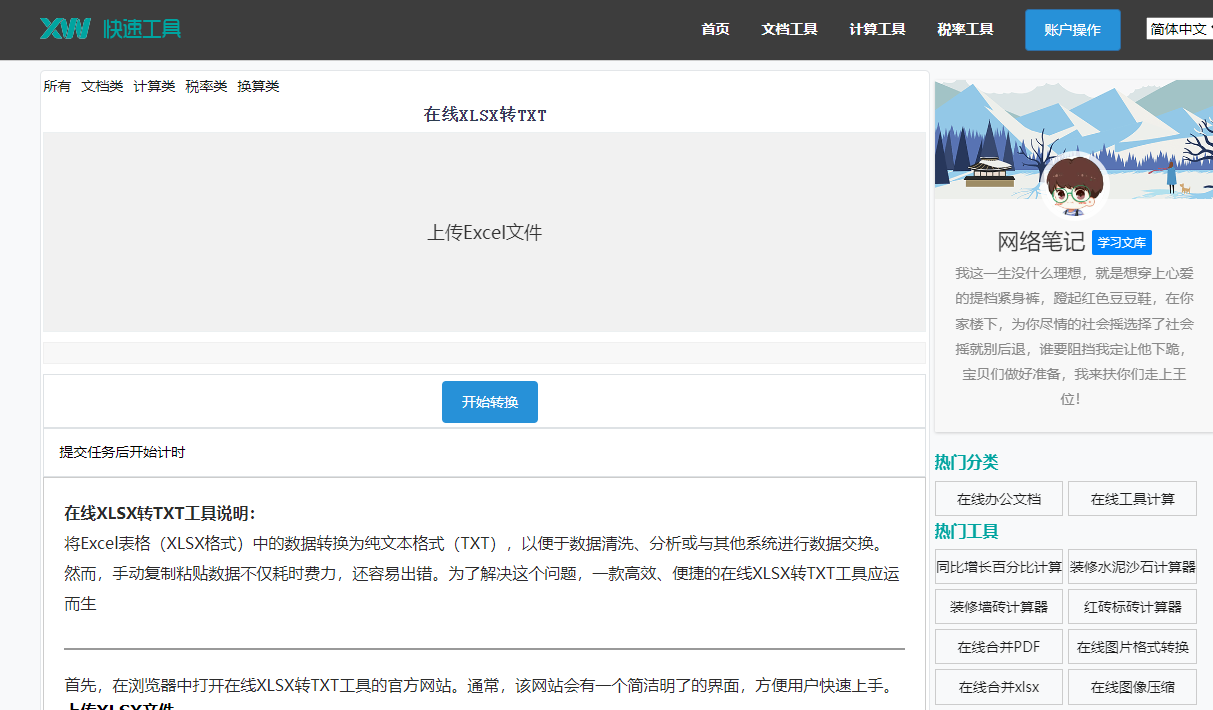
在线XLSX转TXT如果您需要将XLSX文件转换为TXT文本格式,这款在线XLSX转TXT工具将是您的最佳选择。它简单易用,能够快速将XLSX文件转换为可编辑的TXT文本。点击这里体验:在线XLSX转TXT。
1. 打开截图工具,如QQ截图、Windows截图等。
2. 使用截图工具选中需要去除黑底的图片。
3. 点击截图工具中的“编辑”按钮。
4. 在编辑界面中,找到“填充颜色”选项,选择“无填充颜色”。
5. 点击“确定”按钮,即可去除图片黑底。
三、使用在线图片编辑工具去除黑底
1. 在浏览器中搜索“在线图片编辑工具”,选择一个合适的平台。
2. 上传需要去除黑底的图片。
3. 在在线编辑工具中,找到去除黑底的功能。
4. 根据提示操作,即可去除图片黑底。
5. 下载编辑后的图片,将其插入Word文档中。
四、使用图片编辑软件去除黑底
1. 打开图片编辑软件,如Photoshop、GIMP等。
2. 打开需要去除黑底的图片。
3. 使用选区工具(如魔棒工具、快速选择工具等)选中图片中的黑底。
4. 按下“Delete”键删除选中的黑底。
5. 保存编辑后的图片,将其插入Word文档中。
相关问答
1. 问题:去除图片黑底后,图片质量会下降吗?
答案:一般情况下,使用上述方法去除图片黑底后,图片质量不会明显下降。但如果使用截图工具或在线图片编辑工具,可能会对图片质量有一定影响。
2. 问题:去除图片黑底后,如何调整图片大小?
答案:去除图片黑底后,您可以在Word文档中调整图片大小。选中图片,点击“图片工具”中的“格式”选项卡,在“大小”组中设置图片的宽度、高度和缩放比例。
3. 问题:如何批量去除Word文档中所有图片的黑底?
答案:您可以使用VBA宏脚本实现批量去除Word文档中所有图片的黑底。具体操作如下:
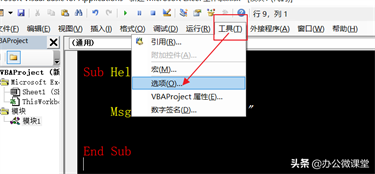
(1)打开Word文档,按下“Alt + F11”键进入VBA编辑器。
(2)在“插入”菜单中选择“模块”,在打开的模块窗口中粘贴以下代码:
```
Sub RemoveBlackBackground()
Dim objDoc As Object, objShape As Object
Set objDoc = ActiveDocument
For Each objShape In objDoc.Shapes
If objShape.Type = msoPicture Then
objShape.LockAspectRatio = msoFalse
objShape.LockAspectRatio = msoTrue
objShape.LockAspectRatio = msoFalse
objShape.LockAspectRatio = msoTrue
End If
Next objShape
End Sub
```
(3)关闭VBA编辑器,按下“Alt + F8”键,选择“RemoveBlackBackground”宏,点击“运行”按钮。
通过以上方法,您可以轻松去除Word文档中图片的黑底,使文档更加美观。