最佳答案在Word文档中,选择框对勾是一种非常实用的功能,它可以方便地展示文档中的选项或状态。本文将详细介绍如何在Word中添加选择框对勾,并设置勾选功能。一、添加选择框对勾图片格式转换工具如果您需要将图片从一种格式转换成另一种格式,那么这款在线图片格式转换工具将是您的得力助手。它支持多种图片格式间的相互转......
在Word文档中,选择框对勾是一种非常实用的功能,它可以方便地展示文档中的选项或状态。本文将详细介绍如何在Word中添加选择框对勾,并设置勾选功能。
一、添加选择框对勾
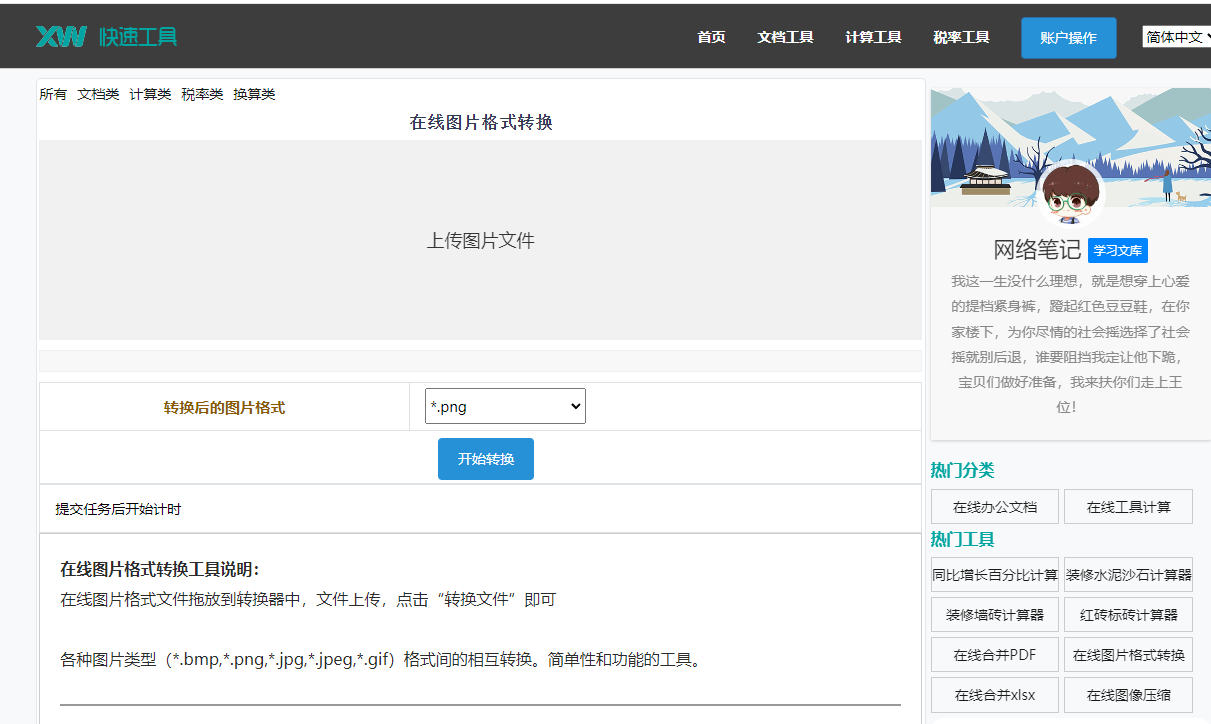
图片格式转换工具如果您需要将图片从一种格式转换成另一种格式,那么这款在线图片格式转换工具将是您的得力助手。它支持多种图片格式间的相互转换,且转换速度快,质量高。点击这里体验:图片格式转换工具。
1. 打开Word文档,将光标定位到需要添加选择框对勾的位置。
2. 点击“插入”选项卡,在“符号”组中,选择“其他符号”。
3. 在弹出的“符号”对话框中,切换到“Wingdings”选项卡。
4. 在“Wingdings”选项卡中,找到选择框对勾(勾选框中的对勾),点击它,然后点击“插入”。
5. 选择框对勾就添加到文档中了。
二、设置勾选功能
1. 选中添加到文档中的选择框对勾。
2. 点击“开发工具”选项卡(如果没有看到“开发工具”选项卡,请先在Word选项中勾选“显示开发工具”)。
3. 在“开发工具”选项卡中,点击“属性”。
4. 在弹出的“属性”对话框中,可以看到“值”和“标签”两个选项。
5. 在“值”框中,输入“勾选”,表示选择框对勾被勾选的状态。
6. 在“标签”框中,输入“未勾选”,表示选择框对勾未被勾选的状态。
7. 点击“确定”按钮,设置完成。
三、使用勾选功能
1. 选中添加了勾选功能的选择框对勾。
2. 按下“空格键”或点击选择框对勾,即可切换勾选状态。
3. 如果需要撤销勾选功能,请按照上述步骤重新设置属性,将“值”和“标签”选项中的内容互换。
四、相关问答
1. 问题:为什么我在Word中找不到“开发工具”选项卡?
回答:请确保您正在使用的Word版本为较新版本,如Word 2010及以上。在较旧版本的Word中,可能没有“开发工具”选项卡。您可以在Word选项中勾选“显示开发工具”来显示该选项卡。
2. 问题:如何批量添加勾选功能?
回答:您可以将已设置好勾选功能的选择框对勾复制到剪贴板,然后在需要添加勾选功能的多个位置粘贴即可。
3. 问题:如何更改选择框对勾的样式?
回答:在添加选择框对勾时,可以选择不同的字体和大小来更改其样式。您可以在“符号”对话框中,点击“字体”按钮,选择合适的字体和大小。
4. 问题:如何设置勾选功能与表格联动?
回答:您可以将勾选功能设置在表格的单元格中,通过点击单元格内的选择框对勾来切换勾选状态。这样,表格中的勾选功能就可以联动了。
以上就是如何在Word中添加选择框对勾并设置勾选功能的详细步骤。希望本文能对您有所帮助。