最佳答案一、准备工作在进行彩印之前,请确保您的电脑已安装了打印机,并且打印机已连接到电脑。此外,还需要准备打印纸张和彩色墨盒。二、打开文档并进行设置1. 打开Word文档,选择“文件”菜单,点击“打印”选项。2. 在弹出的打印窗口中,找到“设置”选项卡。3. 在“设置”选项卡中,找到“打印内容”下拉菜单,选......
一、准备工作
在进行彩印之前,请确保您的电脑已安装了打印机,并且打印机已连接到电脑。此外,还需要准备打印纸张和彩色墨盒。
二、打开文档并进行设置
1. 打开Word文档,选择“文件”菜单,点击“打印”选项。
2. 在弹出的打印窗口中,找到“设置”选项卡。
3. 在“设置”选项卡中,找到“打印内容”下拉菜单,选择“文档”。
4. 在“打印内容”下方,找到“打印范围”下拉菜单,选择“全部”。
5. 在“打印内容”下方,找到“打印份数”输入框,输入需要打印的份数。
6. 在“设置”选项卡中,找到“颜色”下拉菜单,选择“彩色”。
三、调整页面设置
1. 在“设置”选项卡中,找到“页面设置”按钮,点击进入页面设置窗口。
2. 在页面设置窗口中,找到“纸张大小”下拉菜单,选择合适的纸张大小。
3. 在“页面设置”窗口中,找到“页边距”选项卡,根据需要调整页边距。
4. 在“页面设置”窗口中,找到“纸张来源”选项卡,选择合适的纸张来源。
5. 点击“确定”按钮,返回打印窗口。
四、调整打印质量
1. 在打印窗口中,找到“设置”选项卡。
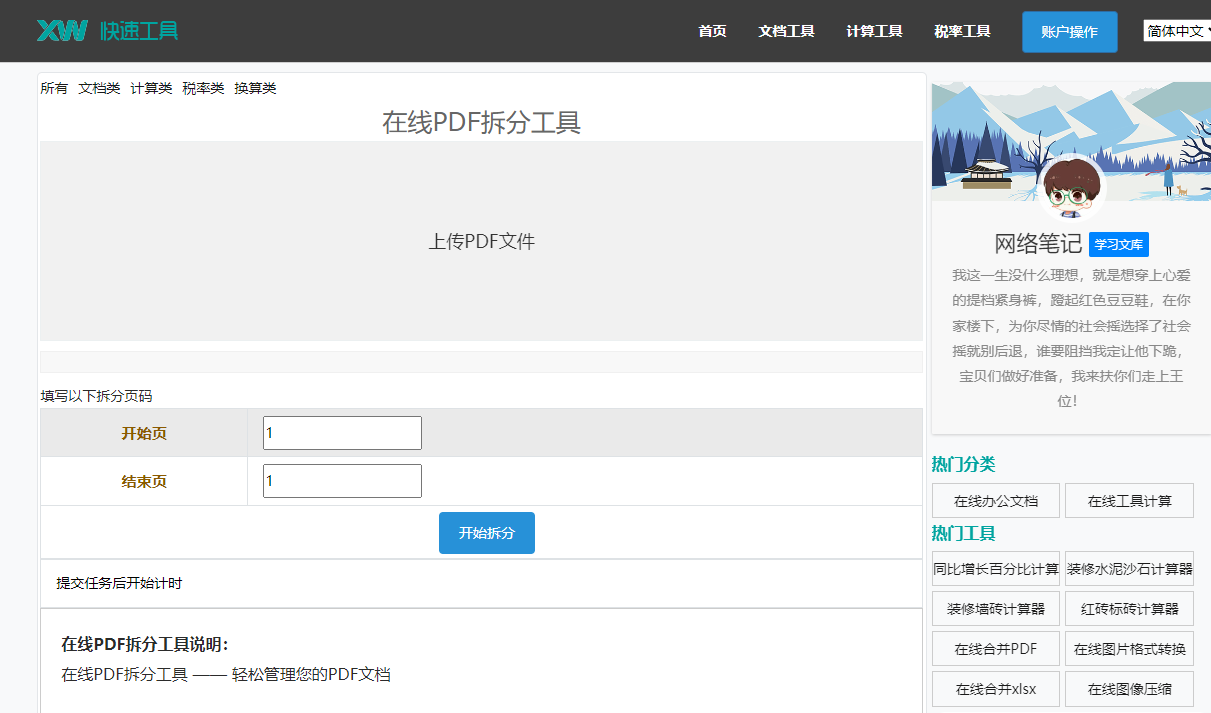
在线PDF拆分如果您需要拆分PDF文件,这款在线PDF拆分工具将是您的得力助手。它允许您轻松地拆分PDF文档的一个或多个页面范围,方便您进行文档管理。点击这里体验:在线PDF拆分。
2. 在“设置”选项卡中,找到“打印质量”下拉菜单,选择合适的打印质量。
3. 点击“确定”按钮,返回打印窗口。
五、开始打印
1. 在打印窗口中,找到“打印”按钮,点击开始打印。
2. 确保打印机已准备好,将打印纸张放入打印机。
3. 点击打印机上的“开始”或“打印”按钮,开始打印。
六、彩印设置方法详解
1. 在打印窗口中,找到“设置”选项卡。
2. 在“设置”选项卡中,找到“颜色”下拉菜单,选择“彩色”。
3. 在“设置”选项卡中,找到“打印内容”下拉菜单,选择“文档”。
4. 在“设置”选项卡中,找到“打印范围”下拉菜单,选择“全部”。
5. 在“设置”选项卡中,找到“打印份数”输入框,输入需要打印的份数。
6. 在“设置”选项卡中,找到“打印质量”下拉菜单,选择合适的打印质量。
7. 在“设置”选项卡中,找到“页面设置”按钮,点击进入页面设置窗口,调整纸张大小、页边距和纸张来源。
8. 点击“确定”按钮,返回打印窗口。
九、相关问答
1. 问:如何设置打印纸张大小?
答: 在“页面设置”窗口中,找到“纸张大小”下拉菜单,选择合适的纸张大小。
2. 问:如何调整页边距?
答: 在“页面设置”窗口中,找到“页边距”选项卡,根据需要调整页边距。
3. 问:如何设置打印份数?
答: 在“设置”选项卡中,找到“打印份数”输入框,输入需要打印的份数。
4. 问:如何调整打印质量?
答: 在“设置”选项卡中,找到“打印质量”下拉菜单,选择合适的打印质量。
5. 问:如何设置打印颜色?
答: 在“设置”选项卡中,找到“颜色”下拉菜单,选择“彩色”。
通过以上步骤,您可以在2003 Word中轻松进行彩印设置。希望这篇文章能帮助到您,祝您打印愉快!