最佳答案一、插入空白阴影1. 打开Word文档,选中需要添加空白阴影的文本。在线XLSX转TXT如果您需要将XLSX文件转换为TXT文本格式,这款在线XLSX转TXT工具将是您的最佳选择。它简单易用,能够快速将XLSX文件转换为可编辑的TXT文本。点击这里体验:......
一、插入空白阴影
1. 打开Word文档,选中需要添加空白阴影的文本。
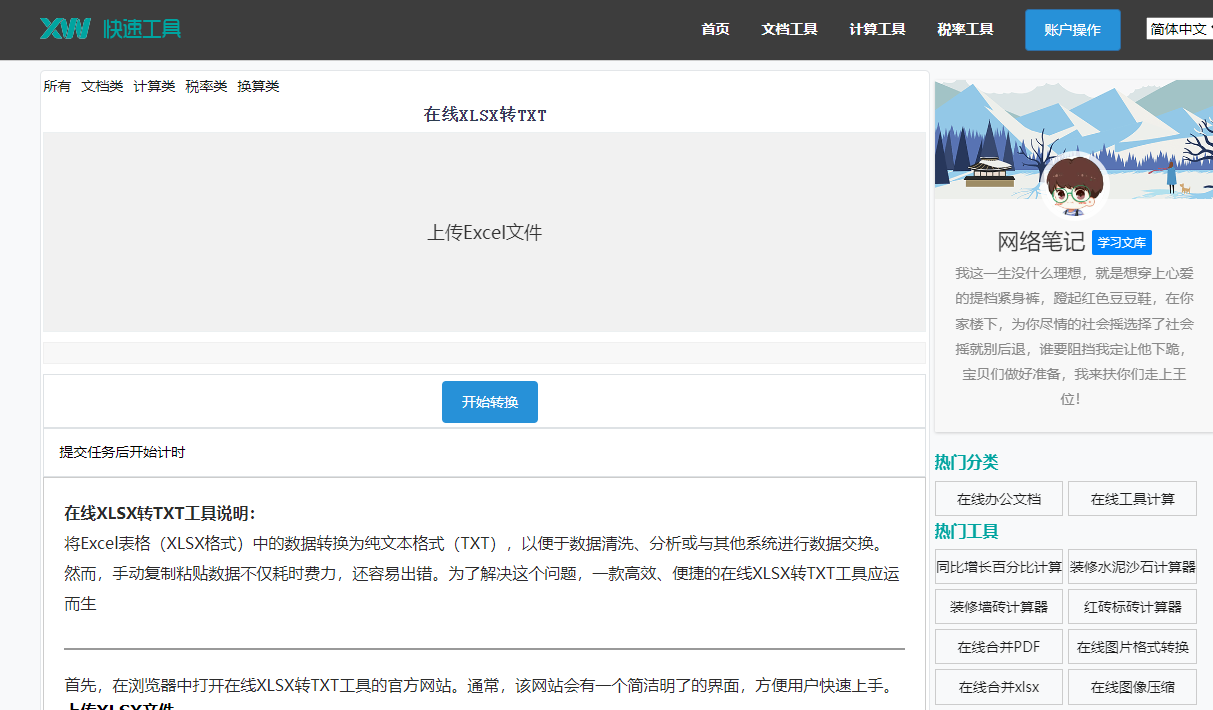
在线XLSX转TXT如果您需要将XLSX文件转换为TXT文本格式,这款在线XLSX转TXT工具将是您的最佳选择。它简单易用,能够快速将XLSX文件转换为可编辑的TXT文本。点击这里体验:在线XLSX转TXT。
2. 点击“开始”选项卡,找到“字体”组中的“字符边框”按钮,在下拉菜单中选择“阴影”。
3. 此时,所选文本周围将出现空白阴影。若需要修改阴影效果,可继续阅读下文。
二、设置空白阴影
1. 设置阴影颜色
点击“开始”选项卡,找到“字体”组中的“字符边框”按钮,在下拉菜单中选择“阴影”。
在弹出的“字符边框”对话框中,点击“阴影颜色”下拉按钮,选择合适的颜色。
2. 设置阴影方向
在“字符边框”对话框中,点击“阴影方向”下拉按钮,选择合适的阴影方向。
3. 设置阴影透明度
在“字符边框”对话框中,点击“阴影透明度”下拉按钮,选择合适的透明度。
4. 设置阴影距离
在“字符边框”对话框中,点击“阴影距离”下拉按钮,选择合适的阴影距离。
5. 设置阴影强度
在“字符边框”对话框中,点击“阴影强度”下拉按钮,选择合适的阴影强度。
6. 设置阴影样式
在“字符边框”对话框中,点击“阴影样式”下拉按钮,选择合适的阴影样式。
7. 设置阴影大小
在“字符边框”对话框中,点击“阴影大小”下拉按钮,选择合适的大小。
8. 点击“确定”按钮,完成空白阴影的设置。
三、相关问答
1. 问题:如何取消Word中的空白阴影?
答案:选中带有阴影的文本,点击“开始”选项卡,找到“字体”组中的“字符边框”按钮,在下拉菜单中选择“阴影”,然后选择“无阴影”即可。
2. 问题:为什么我在Word中设置的阴影效果没有显示出来?
答案:可能是因为您的Word版本不支持阴影效果。请尝试升级到最新版本或使用其他办公软件。
3. 问题:如何在Word中设置多个空白阴影?
答案:选中需要添加多个阴影的文本,重复以上步骤即可。
4. 问题:如何将Word中的空白阴影保存为自定义样式?
答案:选中带有阴影的文本,点击“开始”选项卡,找到“样式”组中的“快速样式库”按钮,在右侧点击“新建样式”,输入样式名称,然后点击“确定”。在弹出的“新建样式”对话框中,勾选“基于所选格式”复选框,点击“确定”。
5. 问题:如何在Word中调整空白阴影的宽度?
答案:在“字符边框”对话框中,点击“宽度”下拉按钮,选择合适的宽度。
通过以上步骤,您可以在Word中轻松插入并设置空白阴影。这样可以使您的文档更加美观,突出重点内容。