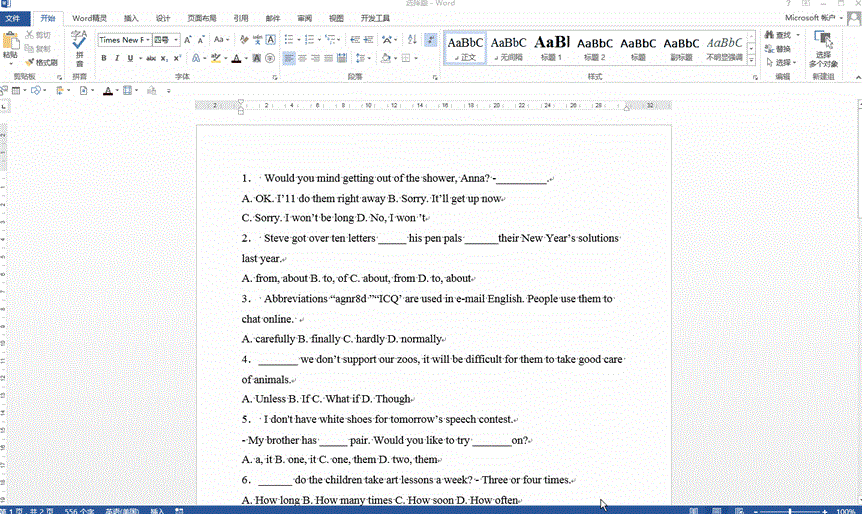
最佳答案一、调整图片大小1. 选择需要调整的图片。2. 点击图片,出现“图片工具”选项卡。3. 在“大小”组中,找到“缩放”选项。4. 调整“宽度”和“高度”的百分比,使图片大小适中,避免图片过大导致自动分页。二、调整图片版式1. 选择需要调整的图片。2. 点击图片,出现“图片工具”选项卡。在线Word转图......
一、调整图片大小
1. 选择需要调整的图片。
2. 点击图片,出现“图片工具”选项卡。
3. 在“大小”组中,找到“缩放”选项。
4. 调整“宽度”和“高度”的百分比,使图片大小适中,避免图片过大导致自动分页。
二、调整图片版式
1. 选择需要调整的图片。
2. 点击图片,出现“图片工具”选项卡。
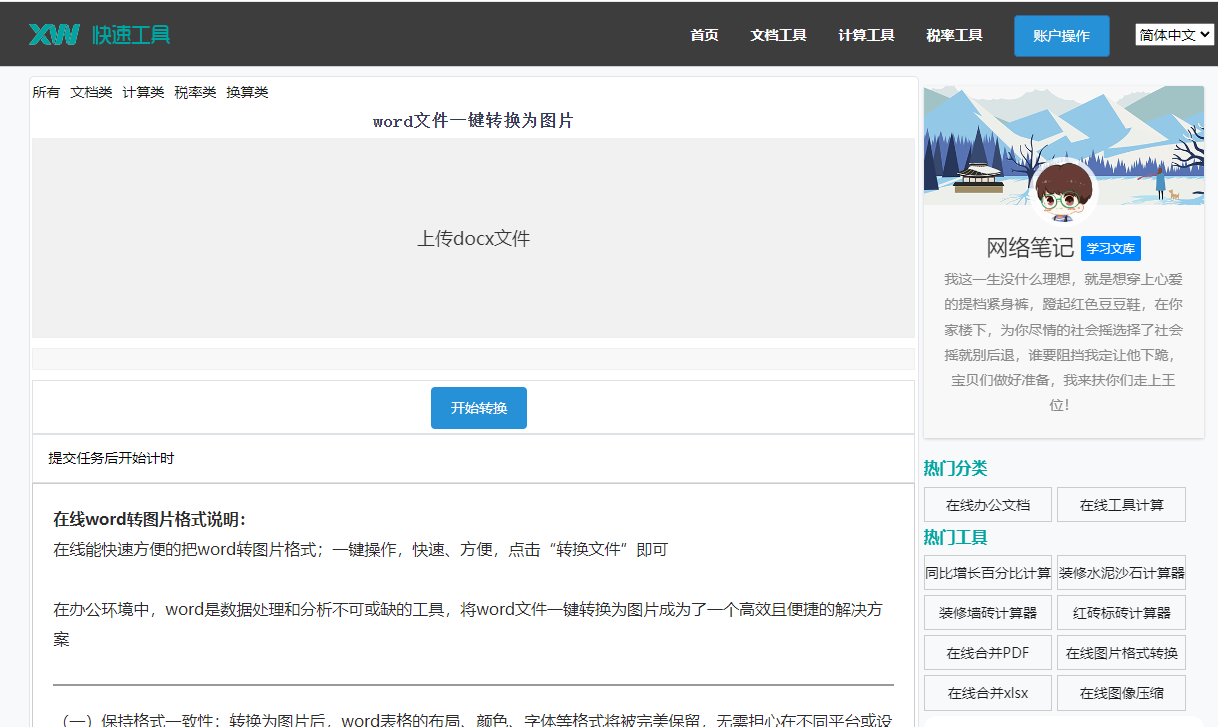
在线Word转图片工具如果您需要将DOCX文件转换成图片格式以便在社交媒体上分享或进行其他用途,那么这款在线Word转图片工具将是您的理想选择。它支持多种图片格式,转换速度快,且能够保持原文档的排版和样式。点击这里体验:在线Word转图片工具。
3. 在“版式”组中,选择“衬于文字下方”或“紧密型环绕”等版式。
4. 适当调整图片与文字的距离,确保图片在同一页面上。
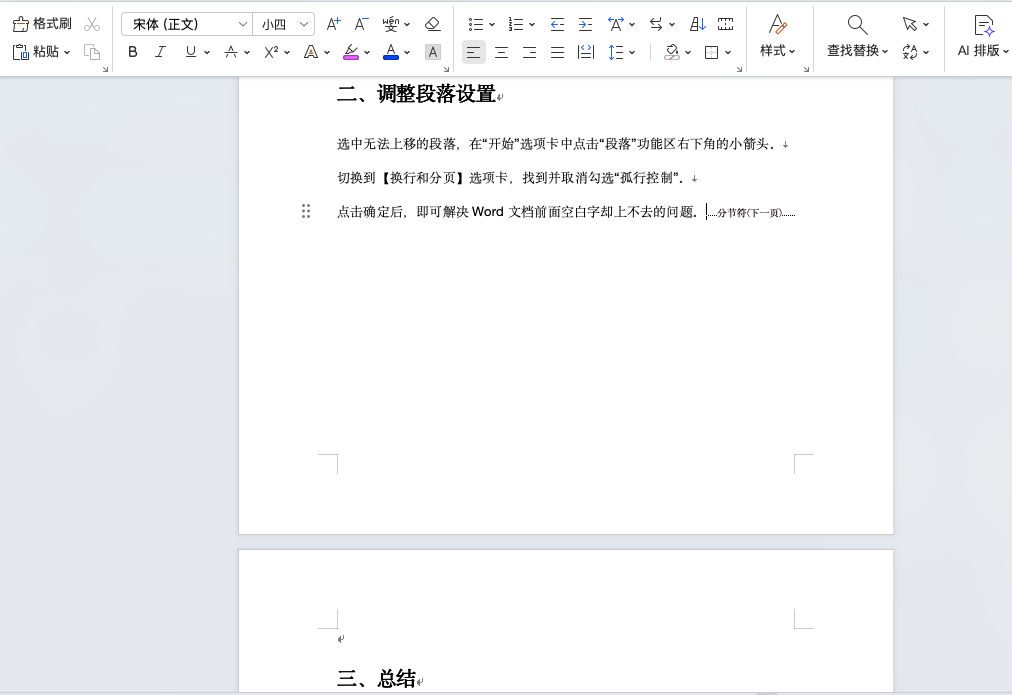
三、插入分节符
1. 将光标定位在图片下方。
2. 点击“页面布局”选项卡。
3. 在“页面设置”组中,找到“分节符”按钮。
4. 选择“下一页”或“连续”分节符,使图片与下一页内容在同一页面上。
四、调整页面设置
1. 点击“文件”选项卡。
2. 在“页面设置”组中,找到“纸张大小”和“页边距”按钮。
3. 调整纸张大小和页边距,使页面容纳更多内容。
五、使用“图片版式”工具
1. 选择需要调整的图片。
2. 点击图片,出现“图片工具”选项卡。
3. 在“图片版式”组中,选择“自动版式”或“自定义版式”。
4. 根据需要调整图片与文字的布局,避免自动分页。
相关问答:
1. 问题:为什么图片会自动分页?
回答:图片自动分页的原因可能是图片过大、版式设置不当或页面设置不合理。
2. 问题:如何判断图片是否会自动分页?
回答:在Word文档中,如果图片下方出现“下一页”分节符,则表示图片可能会自动分页。
3. 问题:调整图片大小和版式后,图片仍然自动分页怎么办?
回答:可以尝试插入分节符或调整页面设置,使图片与下一页内容在同一页面上。
4. 问题:如何批量调整文档中的图片?
回答:选中所有图片,然后按照上述方法调整图片大小、版式和页面设置。
通过以上方法,我们可以有效地避免Word文档中图片自动分页的问题,使文档更加美观和易读。在实际操作中,可以根据具体情况进行调整,以达到最佳效果。