最佳答案Word作为一款广泛应用于办公和学习的文字处理软件,其功能丰富,操作简单。在撰写论文、信件等文档时,使用信纸模式可以使文档更加整洁、美观。那么,如何开启Word信纸模式?如何设置信纸模式呢?以下将为您详细介绍。一、开启Word信纸模式汽车油耗计算器这是一款在线汽车油耗计算器,能够计算每公里多少升油,......
Word作为一款广泛应用于办公和学习的文字处理软件,其功能丰富,操作简单。在撰写论文、信件等文档时,使用信纸模式可以使文档更加整洁、美观。那么,如何开启Word信纸模式?如何设置信纸模式呢?以下将为您详细介绍。
一、开启Word信纸模式
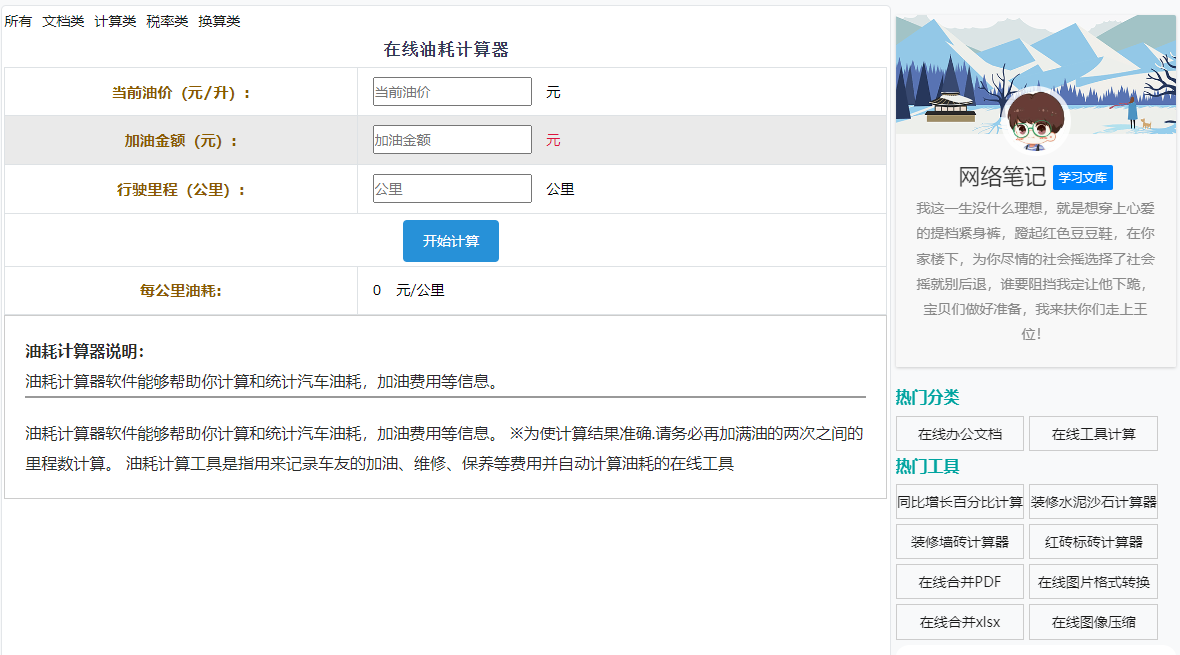
汽车油耗计算器这是一款在线汽车油耗计算器,能够计算每公里多少升油,帮助您更好地掌握车辆油耗情况。无论您是长途旅行还是日常通勤,这款工具都能为您提供准确的油耗信息。点击这里体验:汽车油耗计算器。
1. 打开Word文档,点击“文件”菜单,选择“页面布局”选项卡。
2. 在“页面布局”选项卡中,找到“页面设置”组,点击“纸张大小”。
3. 在弹出的“纸张大小”对话框中,选择“自定义大小”,设置纸张大小为信纸大小(A5或B5)。
4. 点击“确定”返回,此时Word文档已进入信纸模式。
二、设置Word信纸模式
1. 在“页面布局”选项卡中,点击“页面设置”组中的“纸张方向”。
2. 在弹出的下拉菜单中,选择“纵向”或“横向”,根据实际需要设置纸张方向。
3. 在“页面布局”选项卡中,点击“页面设置”组中的“页边距”。
4. 在弹出的“页边距”对话框中,根据需要设置上、下、左、右边距,使文档内容居中显示。
5. 在“页边距”对话框中,点击“页眉和页脚”按钮,进入页眉和页脚设置界面。
6. 在页眉和页脚中,可以插入日期、页码、公司logo等信息,使文档更具个性化。
7. 设置完成后,点击“关闭页眉和页脚”按钮,返回文档编辑界面。
8. 在“页面布局”选项卡中,点击“页面设置”组中的“分栏”。
9. 在弹出的“分栏”对话框中,选择“两栏”或“三栏”,设置文档分栏效果。
10. 点击“确定”返回,此时Word文档的信纸模式设置完成。
三、相关问答
1. 问题:为什么我在设置信纸模式后,文档内容没有居中显示?
回答:这可能是因为您在设置页边距时,没有将上下左右边距设置为相等。请重新设置页边距,使上下左右边距相等,即可使文档内容居中显示。
2. 问题:如何删除Word文档中的页眉和页脚?
回答:在页眉和页脚设置界面,点击“关闭页眉和页脚”按钮,即可删除页眉和页脚。
3. 问题:如何在Word文档中添加水印?
回答:在“页面布局”选项卡中,点击“页面背景”组中的“水印”,在弹出的下拉菜单中选择水印样式,即可添加水印。
4. 问题:如何设置Word文档的页码格式?
回答:在“插入”选项卡中,点击“页码”按钮,在弹出的下拉菜单中选择页码格式,即可设置页码格式。
通过以上步骤,您已经学会了如何开启和设置Word信纸模式。在实际操作中,您可以根据自己的需求进行调整,使文档更加美观、专业。