最佳答案一、Word中页码对调1. 打开Word文档,定位到需要调整页码的位置。2. 点击“插入”菜单,选择“页码”,然后在下拉菜单中选择“页面底端”或“页面顶端”。个体工商户生产、经营所得个税计算器个体工商户在生产、经营过程中所得的税收计算是一项繁琐的工作。但有了这款个体工商户生产、经营所得个税计算器,您......
一、Word中页码对调
1. 打开Word文档,定位到需要调整页码的位置。
2. 点击“插入”菜单,选择“页码”,然后在下拉菜单中选择“页面底端”或“页面顶端”。
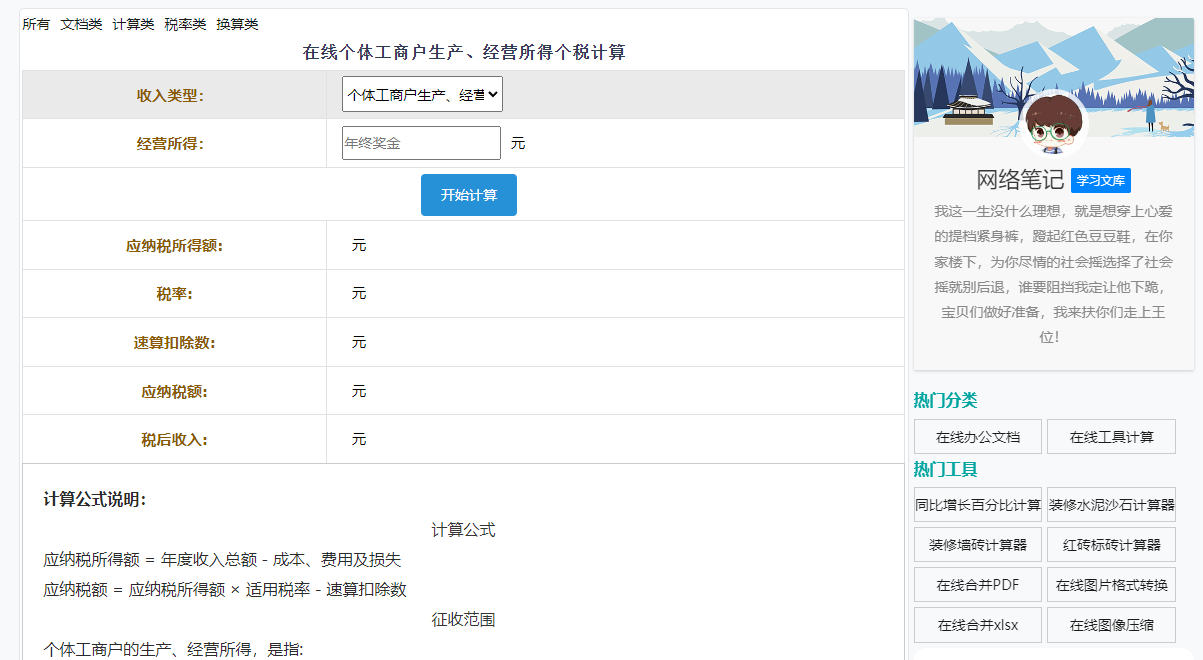
个体工商户生产、经营所得个税计算器个体工商户在生产、经营过程中所得的税收计算是一项繁琐的工作。但有了这款个体工商户生产、经营所得个税计算器,您就能轻松应对。它根据您的经营所得和税收政策,快速计算出应缴纳的税款数额。点击这里了解更多:个体工商户生产、经营所得个税计算。
3. 在弹出的“页码”对话框中,选择“格式”按钮。
4. 在“页码格式”对话框中,切换到“编号”选项卡。
5. 在“编号”选项卡中,找到需要对调的页码,点击“设置编号格式”按钮。
6. 在弹出的“编号和标签”对话框中,切换到“页码”选项卡。
7. 在“页码”选项卡中,将“起始页码”设置为“1”,点击“确定”。
8. 返回“页码格式”对话框,点击“确定”。
9. 重复以上步骤,对其他需要调整的页码进行操作。
二、Word中调整页码顺序
1. 打开Word文档,定位到需要调整页码的位置。
2. 点击“插入”菜单,选择“页码”,然后在下拉菜单中选择“页面底端”或“页面顶端”。
3. 在弹出的“页码”对话框中,选择“格式”按钮。
4. 在“页码格式”对话框中,切换到“编号”选项卡。
5. 在“编号”选项卡中,找到需要调整顺序的页码,点击“自定义格式”按钮。
6. 在弹出的“自定义编号格式”对话框中,将“编号格式”设置为“1,2,3,...”。
7. 点击“确定”,返回“页码格式”对话框。
8. 在“页码格式”对话框中,将“起始页码”设置为“1”,点击“确定”。
9. 重复以上步骤,对其他需要调整顺序的页码进行操作。
相关问答
1. 问题:如何删除Word文档中的页码?
解答:打开Word文档,点击“插入”菜单,选择“页码”,然后在下拉菜单中选择“删除页码”。
2. 问题:如何设置Word文档中的页码格式为罗马数字?
解答:打开Word文档,点击“插入”菜单,选择“页码”,然后在下拉菜单中选择“页面底端”或“页面顶端”。在弹出的“页码”对话框中,选择“格式”按钮,在“页码格式”对话框中,切换到“编号”选项卡,将“编号格式”设置为“①,②,③,...”。
3. 问题:如何将Word文档中的页码设置为奇数页和偶数页分别显示不同的页码?
解答:打开Word文档,点击“插入”菜单,选择“页码”,然后在下拉菜单中选择“页面底端”或“页面顶端”。在弹出的“页码”对话框中,选择“格式”按钮,在“页码格式”对话框中,切换到“编号”选项卡,点击“自定义格式”按钮,在弹出的“自定义编号格式”对话框中,将“编号格式”设置为“奇数页:1,2,3,...;偶数页:①,②,③,...”。
4. 问题:如何将Word文档中的页码设置为从某一页开始?
解答:打开Word文档,点击“插入”菜单,选择“页码”,然后在下拉菜单中选择“页面底端”或“页面顶端”。在弹出的“页码”对话框中,选择“格式”按钮,在“页码格式”对话框中,切换到“编号”选项卡,将“起始页码”设置为所需的页码。
通过以上步骤,您可以在Word文档中实现对页码的对调和调整页码顺序。希望对您有所帮助!