最佳答案1. 打开Word文档打开您想要调节纸张的Word文档。2. 进入页面设置1、点击Word菜单栏上的“布局”选项卡。2、在“页面设置”组中,找到“页面设置”按钮,点击它。3. 选择纸张大小1、在弹出的“页面设置”对话框中,选择“纸张大小”选项卡。2、在“纸张大小”下拉菜单中,选择合适的纸张尺寸,常见......

1. 打开Word文档
打开您想要调节纸张的Word文档。
2. 进入页面设置
1、点击Word菜单栏上的“布局”选项卡。
2、在“页面设置”组中,找到“页面设置”按钮,点击它。
3. 选择纸张大小
1、在弹出的“页面设置”对话框中,选择“纸张大小”选项卡。
2、在“纸张大小”下拉菜单中,选择合适的纸张尺寸,常见的纸张大小有A4、A5、B5等。
3、如果列表中没有您需要的尺寸,可以选择“自定义大小”,然后设置宽度和高度。
4. 设置纸张方向
1、在“页面设置”对话框中,切换到“页面”选项卡。
2、在“方向”组中,选择“纵向”或“横向”。
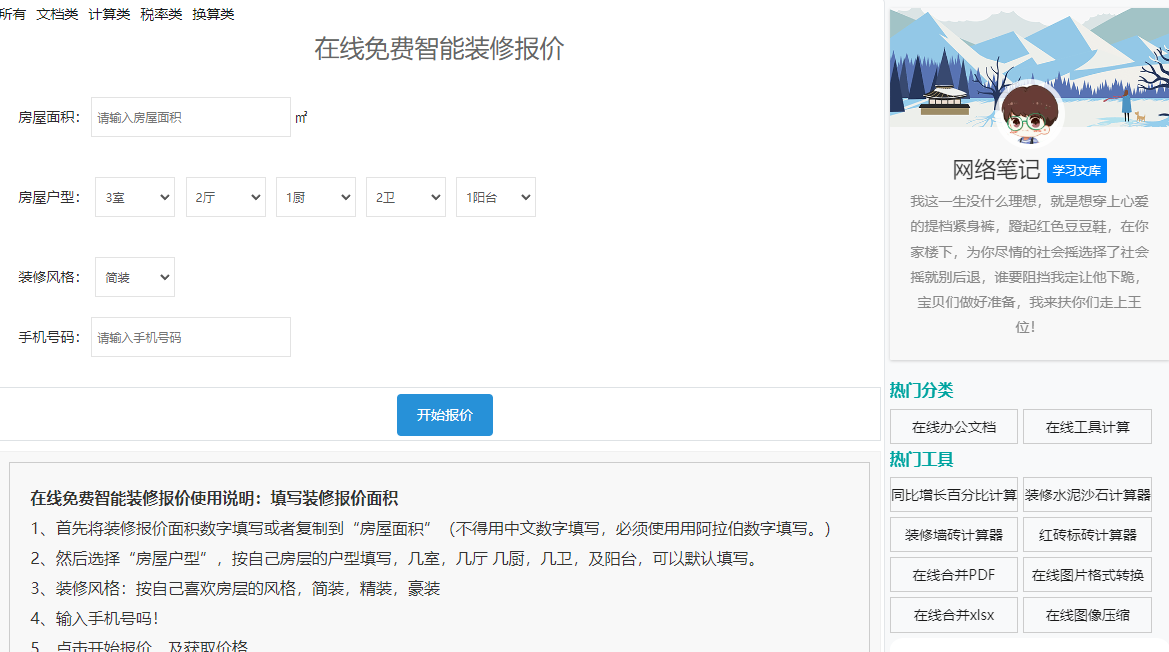
在线免费智能装修报价这是一款在线免费智能装修报价工具,能够根据您的装修需求和预算,为您提供详细的报价方案。无论您是进行整体装修还是局部改造,这款工具都能为您提供专业的报价建议。点击这里体验:在线免费智能装修报价。
3、如果您需要特殊方向,可以勾选“自定义方向”,然后设置相应的角度。
5. 设置页边距
1、在“页面设置”对话框中,选择“页边距”选项卡。
2、在“页边距”组中,选择合适的页边距设置,Word提供了预设的页边距选项,您也可以自定义页边距。
3、在“上”、“下”、“左”、“右”和“页脚”或“页眉”中输入数值,以设置相应的边距。
6. 应用设置
1、设置完成后,点击“确定”按钮,Word会应用您所做的纸张设置。
2、如果您只想更改当前文档的纸张设置,而不影响其他文档,可以取消勾选“应用于整篇文档”选项。
7. 预览效果
1、在“页面设置”对话框中,点击“预览”按钮,查看纸张设置的效果。
2、如果需要调整,可以返回之前的步骤进行修改。
8. 保存文档
1、设置完成后,点击“文件”菜单,选择“保存”或“另存为”,保存您的文档。
相关问答
1. 我可以使用什么工具来更改Word文档的纸张大小?
在Microsoft Word中,您可以通过“布局”菜单下的“页面设置”工具来更改纸张大小。
2. 如何知道我的打印机支持哪种纸张大小?
您可以通过查看打印机的用户手册或访问制造商的官方网站来了解打印机支持的纸张大小。
3. 我可以同时更改多个文档的纸张设置吗?
是的,您可以在“页面设置”对话框中勾选“应用于整篇文档”,这样所有文档都会使用相同的纸张设置。
4. 如何调整Word文档的页边距?
在“页面设置”对话框的“页边距”选项卡中,您可以输入数值来调整上、下、左、右和页眉/页脚的页边距。
5. 我可以自定义页边距的值吗?
是的,在“页面设置”对话框的“页边距”选项卡中,您可以输入自定义的页边距值。