最佳答案一、设置照片比例在线压缩图像工具这款在线工具可以帮助您快速压缩图像文件,减小文件大小,从而节省存储空间并提高加载速度。无论您是需要将图片上传到社交媒体上,还是需要将图片嵌入到网页中,这款工具都能提供极大的便利。点击这里体验:在线压缩图像工具。1. 打开Word文档,将光标定位到需要插入照片的位置。2......
一、设置照片比例
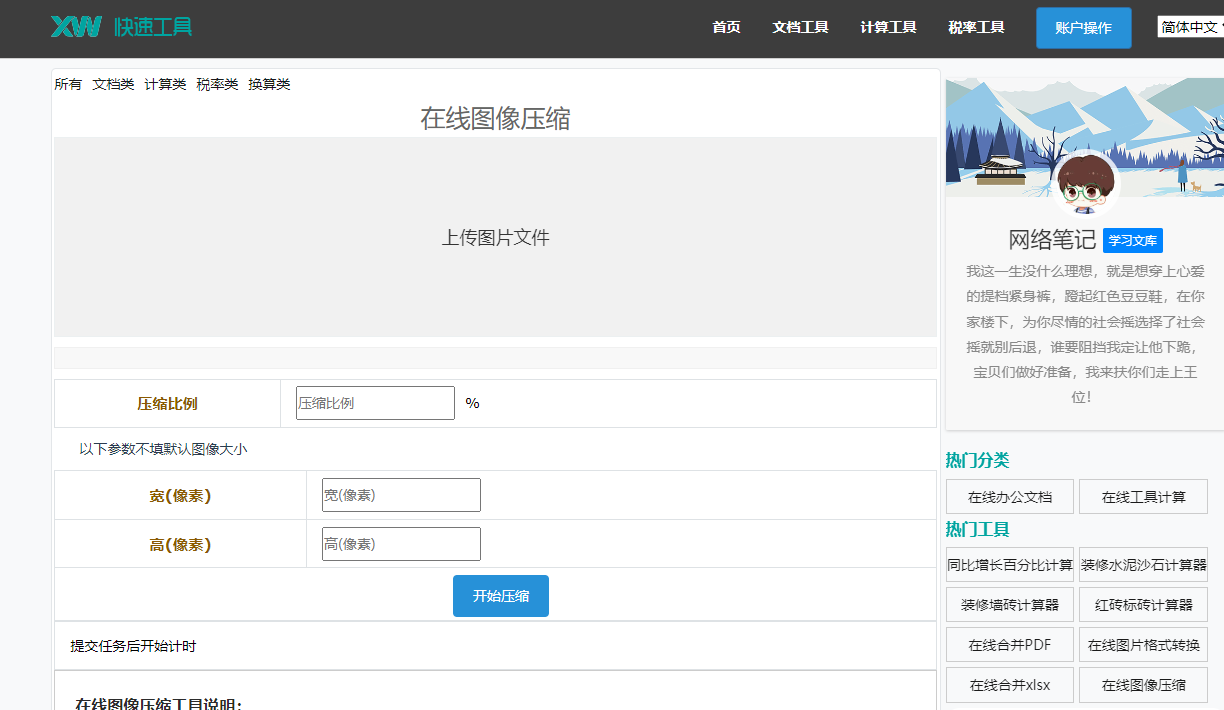
在线压缩图像工具这款在线工具可以帮助您快速压缩图像文件,减小文件大小,从而节省存储空间并提高加载速度。无论您是需要将图片上传到社交媒体上,还是需要将图片嵌入到网页中,这款工具都能提供极大的便利。点击这里体验:在线压缩图像工具。
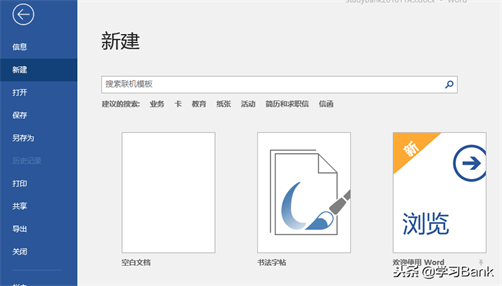
1. 打开Word文档,将光标定位到需要插入照片的位置。
2. 点击“插入”选项卡,选择“图片”按钮。
3. 在弹出的“插入图片”对话框中,选择需要插入的照片,点击“插入”按钮。
4. 照片插入文档后,选中该照片。
5. 在“格式”选项卡中,点击“大小”按钮。
6. 在弹出的下拉菜单中,选择“像素”或“百分比”作为尺寸单位。
7. 在“宽度”或“高度”框中输入所需的尺寸值。
8. 点击“确定”按钮,完成照片比例的设置。
二、调整照片比例
1. 选中需要调整比例的照片。
2. 在“格式”选项卡中,点击“大小”按钮。
3. 在弹出的下拉菜单中,选择“像素”或“百分比”作为尺寸单位。
4. 在“宽度”或“高度”框中输入所需的尺寸值。
5. 点击“确定”按钮,完成照片比例的调整。
三、常见问题解答
1. 问题:如何使照片在Word文档中保持原始比例?
回答:在设置照片尺寸时,勾选“锁定纵横比”复选框即可。
2. 问题:如何使照片在Word文档中居中显示?
回答:选中照片后,在“格式”选项卡中,点击“位置”按钮,选择“居中”即可。
3. 问题:如何调整照片的透明度?
回答:选中照片后,在“格式”选项卡中,点击“图片格式”按钮,选择“调整”选项卡,拖动“透明度”滑块即可。
4. 问题:如何将照片裁剪成特定形状?
回答:选中照片后,在“格式”选项卡中,点击“图片格式”按钮,选择“裁剪”选项卡,拖动裁剪框即可。
5. 问题:如何将照片添加边框?
回答:选中照片后,在“格式”选项卡中,点击“图片格式”按钮,选择“图片样式”选项卡,选择合适的边框样式即可。
通过以上步骤,您可以在Word文档中轻松设置和调整照片比例。希望这篇文章对您有所帮助。