最佳答案一、使用“图片”工具栏1. 在Word文档中,插入一张图片。点击图片,出现“图片工具栏”。2. 在“图片工具栏”中,找到“文字环绕”按钮,点击下拉菜单,选择“衬于文字下方”。3. 在“图片工具栏”中,找到“大小”按钮,点击下拉菜单,选择“自定义大小”。4. 在弹出的“设置图片格式”对话框中,将“宽度......
一、使用“图片”工具栏
1. 在Word文档中,插入一张图片。点击图片,出现“图片工具栏”。
2. 在“图片工具栏”中,找到“文字环绕”按钮,点击下拉菜单,选择“衬于文字下方”。
3. 在“图片工具栏”中,找到“大小”按钮,点击下拉菜单,选择“自定义大小”。
4. 在弹出的“设置图片格式”对话框中,将“宽度”和“高度”设置为与页面宽度相同。
5. 点击“确定”按钮,图片就会铺满整个页面。
二、使用“布局”选项卡
1. 在Word文档中,插入一张图片。
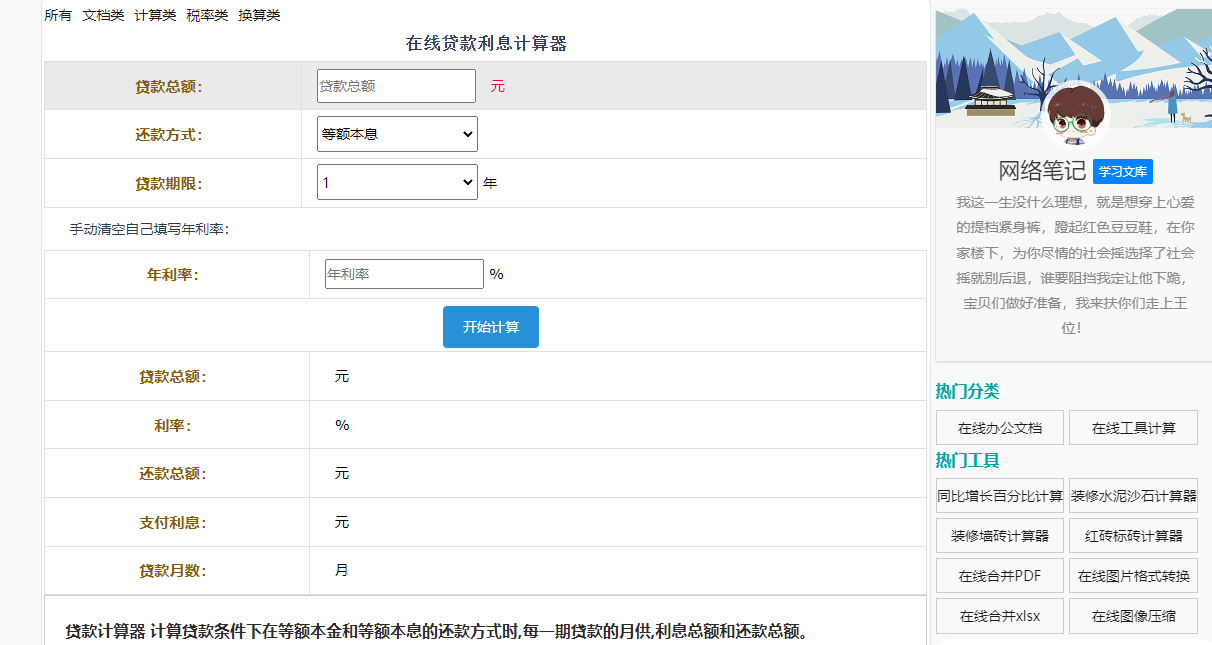
在线贷款利息计算器贷款利息的计算对于想要贷款的人来说至关重要。这款在线贷款利息计算器能够帮助您快速准确地计算出在不同贷款条件下,等额本金和等额本息两种还款方式的利息支出。让您在选择贷款方案时更加明智。点击这里进行计算:在线贷款利息计算器。
2. 点击图片,出现“图片工具栏”。
3. 在“图片工具栏”中,点击“布局”选项卡。
4. 在“布局”选项卡中,找到“大小”按钮,点击下拉菜单,选择“自定义大小”。
5. 在弹出的“设置图片格式”对话框中,将“宽度”和“高度”设置为与页面宽度相同。
6. 点击“确定”按钮,图片就会铺满整个页面。
三、使用“页面布局”选项卡
1. 在Word文档中,插入一张图片。
2. 点击图片,出现“图片工具栏”。
3. 在“图片工具栏”中,点击“布局”选项卡。
4. 在“布局”选项卡中,找到“页面布局”选项卡。
5. 在“页面布局”选项卡中,找到“大小”按钮,点击下拉菜单,选择“自定义大小”。
6. 在弹出的“设置图片格式”对话框中,将“宽度”和“高度”设置为与页面宽度相同。
7. 点击“确定”按钮,图片就会铺满整个页面。
四、注意事项
1. 在调整图片大小之前,请确保图片的分辨率足够高,以免图片失真。
2. 如果图片过大,可能会导致Word文档打开速度变慢。在这种情况下,可以适当减小图片的分辨率。
3. 在调整图片大小后,请检查图片是否与页面边缘对齐,以确保页面布局美观。
相关问答
1. 问:如何使Word中的照片垂直铺满页面?
答:在调整图片大小后,选中图片,点击“图片工具栏”中的“旋转”按钮,选择“向左旋转”或“向右旋转”,使图片垂直铺满页面。
2. 问:如何使Word中的照片居中显示?
答:在调整图片大小后,选中图片,点击“图片工具栏”中的“位置”按钮,选择“居中”。
3. 问:如何使Word中的照片自动调整大小以适应页面?
答:在调整图片大小后,选中图片,点击“图片工具栏”中的“大小”按钮,选择“自动调整大小”。
4. 问:如何使Word中的照片背景透明?
答:在调整图片大小后,选中图片,点击“图片工具栏”中的“格式”按钮,找到“调整”选项卡,点击“颜色”,选择“设置透明色”。
5. 问:如何使Word中的照片在页面中自动滚动?
答:在调整图片大小后,选中图片,点击“图片工具栏”中的“动画”按钮,选择合适的动画效果,使图片在页面中自动滚动。