最佳答案一、使用快捷键1. 拷贝红色文字:选中红色文字,按下Ctrl+C键进行拷贝。2. 粘贴为无格式文本:按下Ctrl+V键粘贴,此时会弹出一个对话框,选择“无格式文本”选项,然后点击“确定”。3. 保存文档:将修改后的文档保存。二、使用“查找和替换”功能1. 打开Word文档,点击“开始”选项卡,找到“......
一、使用快捷键
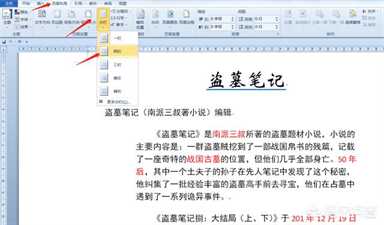
1. 拷贝红色文字:选中红色文字,按下Ctrl+C键进行拷贝。
2. 粘贴为无格式文本:按下Ctrl+V键粘贴,此时会弹出一个对话框,选择“无格式文本”选项,然后点击“确定”。
3. 保存文档:将修改后的文档保存。
二、使用“查找和替换”功能
1. 打开Word文档,点击“开始”选项卡,找到“查找和替换”按钮,点击它。
2. 在弹出的“查找和替换”对话框中,选择“替换”选项卡。
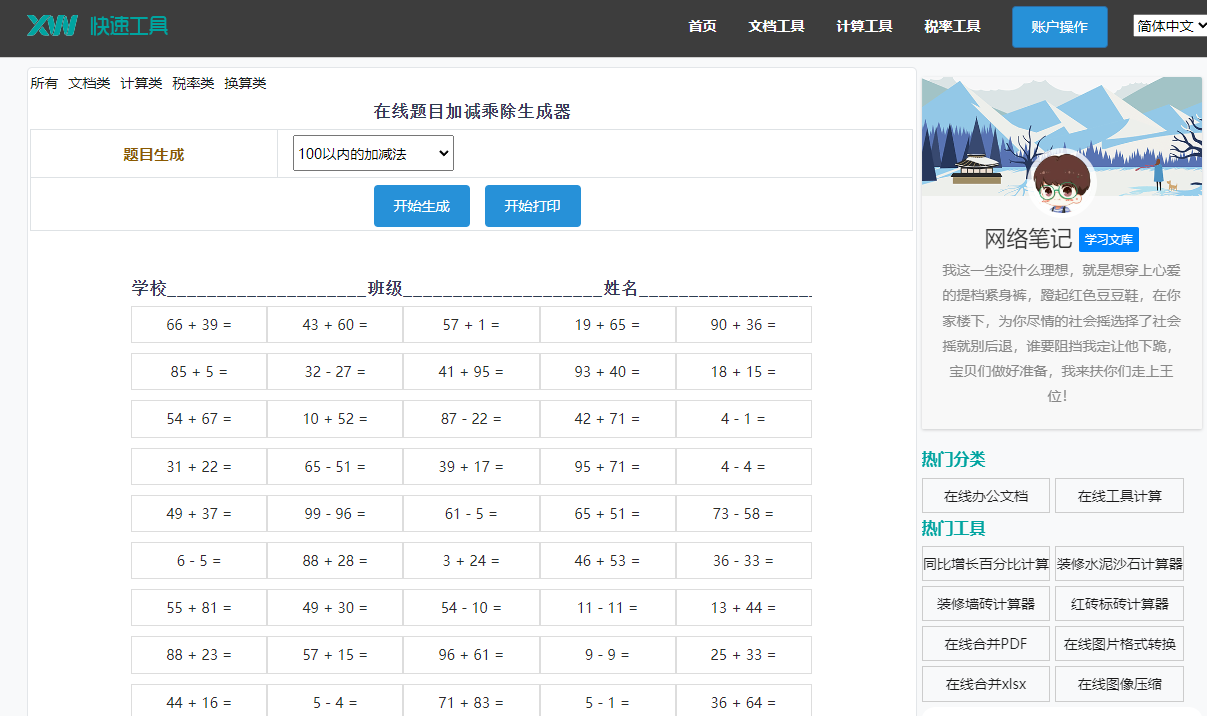
在线题目加减乘除生成器这是一款在线题目加减乘除生成器,能够提供自动化的算术练习生成服务。无论您是进行家庭教育还是教学辅导,这款工具都能为您提供丰富的算术题目。点击这里体验:在线题目加减乘除生成器。
3. 在“查找内容”框中输入红色文字,在“替换为”框中留空。
4. 点击“全部替换”按钮,Word会自动将文档中的红色文字替换为无格式文本。
三、使用“格式刷”
1. 选中红色文字,点击“开始”选项卡,找到“格式刷”按钮,点击它。
2. 将格式刷拖到需要去除红色文字的地方,此时该处文字也会变为无格式文本。
四、使用“清除格式”
1. 选中红色文字,点击“开始”选项卡,找到“清除格式”按钮,点击它。
2. Word会自动将红色文字的格式清除,变为无格式文本。
五、使用“拼写和语法检查”
1. 打开Word文档,点击“审阅”选项卡,找到“拼写和语法”按钮,点击它。
2. 在弹出的“拼写和语法”对话框中,点击“忽略全部”按钮,Word会自动忽略文档中的拼写和语法错误。
3. 点击“关闭”按钮,红色文字会消失。
六、使用“自定义清理”
1. 打开Word文档,点击“文件”选项卡,选择“选项”。
2. 在弹出的“Word选项”对话框中,选择“高级”选项卡。
3. 在“显示文档内容”区域,取消勾选“在文档中显示拼写和语法错误”和“在文档中显示格式错误”选项。
4. 点击“确定”按钮,红色文字会消失。
相关问答:
1. 问题:如何快速去除多个文档中的红色文字?
回答:可以使用“查找和替换”功能,将所有文档打开,然后按照上述步骤进行替换。
2. 问题:去除红色文字后,文档中的格式是否会发生变化?
回答:不会,上述方法只是将红色文字的格式清除,不会影响文档中的其他格式。
3. 问题:如何将红色文字替换为其他颜色?
回答:选中红色文字,点击“开始”选项卡,找到“字体”按钮,在“字体颜色”下拉菜单中选择其他颜色即可。
4. 问题:如何防止Word自动添加红色文字?
回答:在“Word选项”对话框中,选择“高级”选项卡,取消勾选“在文档中显示拼写和语法错误”和“在文档中显示格式错误”选项即可。