最佳答案WORD文档转换为TXT文本工具这款在线工具可以将WORD文档转换成纯文本(TXT)格式,方便您进行文本编辑、搜索或备份。无论您是为了简化文档内容,还是需要将文档内容复制到其他文本编辑器中,这款工具都能提供极大的便利。点击这里体验:WORD文档转换为TXT文本工具。1. 调整粗线位置1、插入粗线后,......
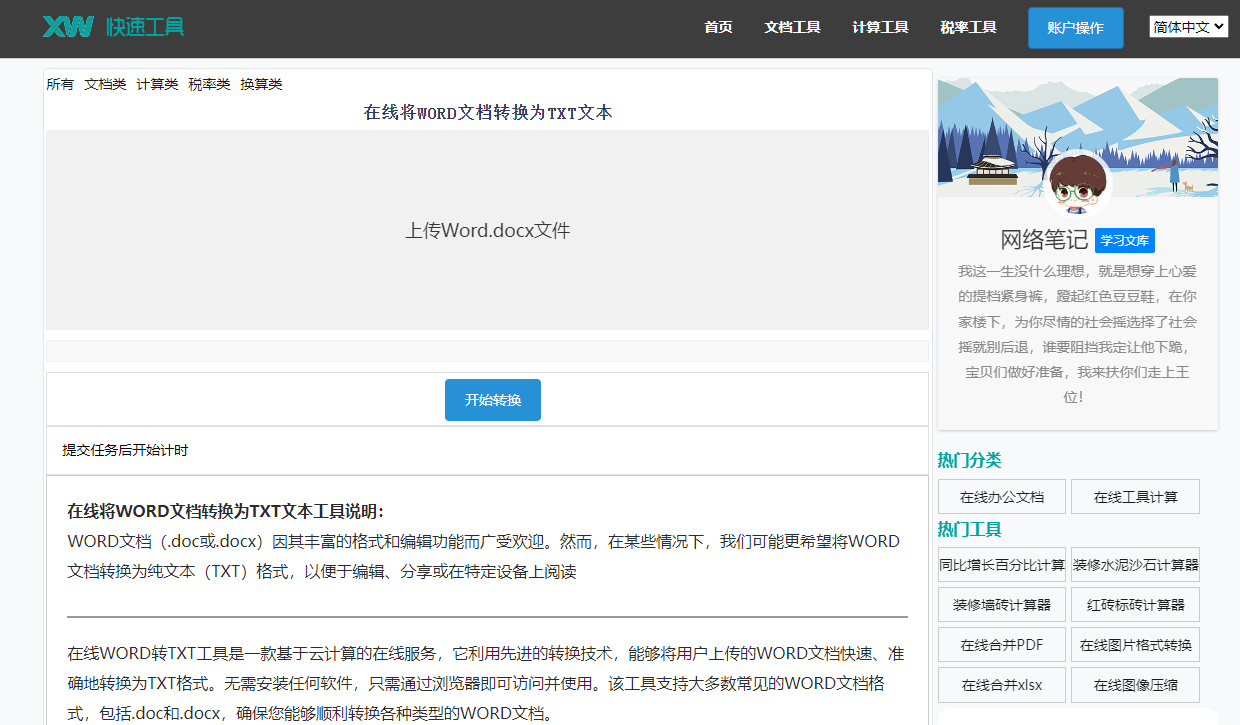
WORD文档转换为TXT文本工具这款在线工具可以将WORD文档转换成纯文本(TXT)格式,方便您进行文本编辑、搜索或备份。无论您是为了简化文档内容,还是需要将文档内容复制到其他文本编辑器中,这款工具都能提供极大的便利。点击这里体验:WORD文档转换为TXT文本工具。
1. 使用“边框”功能
1、打开Word文档,定位到需要插入粗线的位置。
2、点击“开始”选项卡中的“边框”按钮。
3、在下拉菜单中,选择“边框和底纹”。
4、在弹出的“边框和底纹”对话框中,切换到“边框”选项卡。
5、在“设置”区域,选择“无”来移除现有边框。
6、在“样式”列表中,选择一种粗线样式。
7、在“颜色”下拉菜单中,选择合适的颜色。
8、在“宽度”下拉菜单中,选择合适的宽度。
9、点击“确定”按钮,粗线即被插入到文档中。
2. 使用“插入”选项卡
1、定位到需要插入粗线的位置。
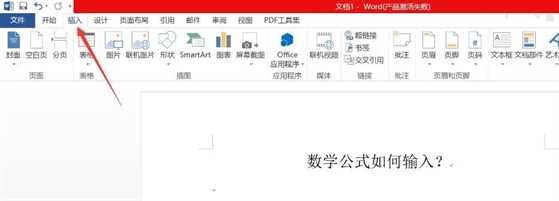
2、点击“插入”选项卡。
3、在“符号”组中,点击“线条”按钮。
4、在弹出的“插入线条”对话框中,选择合适的线条样式。
5、点击“确定”按钮,粗线即被插入到文档中。

1. 调整粗线位置
1、插入粗线后,选中该粗线。
2、点击“格式”选项卡。
3、在“定位”组中,使用“垂直对齐”和“水平对齐”按钮调整粗线位置。
2. 调整粗线大小
1、选中粗线。
2、点击“格式”选项卡。
3、在“大小”组中,使用“宽度”和“高度”滑块调整粗线大小。
1、定位到需要插入粗线的位置。
2、点击“插入”选项卡。
3、在“表格”组中,选择合适的表格行数和列数。
4、输入表格内容。
5、选中表格中的边框,调整粗线宽度。
1、定位到需要插入粗线的位置。
2、点击“插入”选项卡。
3、在“SmartArt”组中,选择合适的图形。
4、根据需要调整图形中的线条样式。
相关问答
1. 如何在Word中快速插入一条粗线?
在“开始”选项卡中,点击“边框”按钮,选择“边框和底纹”,在“边框”选项卡中选择粗线样式,点击“确定”。
2. 如何调整Word中插入的粗线颜色?
在“边框和底纹”对话框中,切换到“边框”选项卡,在“颜色”下拉菜单中选择合适的颜色。
3. 如何在Word中删除插入的粗线?
选中粗线,按Delete键即可删除。
4. 如何在Word中插入不同宽度的粗线?
在“边框和底纹”对话框中,切换到“边框”选项卡,在“宽度”下拉菜单中选择合适的宽度。
5. 如何在Word中插入带有箭头的粗线?
在“插入”选项卡中,点击“符号”,选择“箭头”,然后在文档中插入箭头。
通过以上步骤和说明,您应该能够在Word文档中轻松插入空白粗线,并根据需要调整其样式和位置,希望这篇文章对您有所帮助!