最佳答案 如何设置图片为Word背景 1. 准备工作首先,确保你有一张想要设置为背景的图片。这张图片最好是高清的,以确保在Word文档中显示效果良好。在线免费智能装修报价这是一款在线免费智能装修报价工具,能够根据您的装修需求和预算,为您提供详细的报价方案。无论您是进行整体装修还是局部改造,这款工具都能为您提......
如何设置图片为Word背景
1. 准备工作
首先,确保你有一张想要设置为背景的图片。这张图片最好是高清的,以确保在Word文档中显示效果良好。
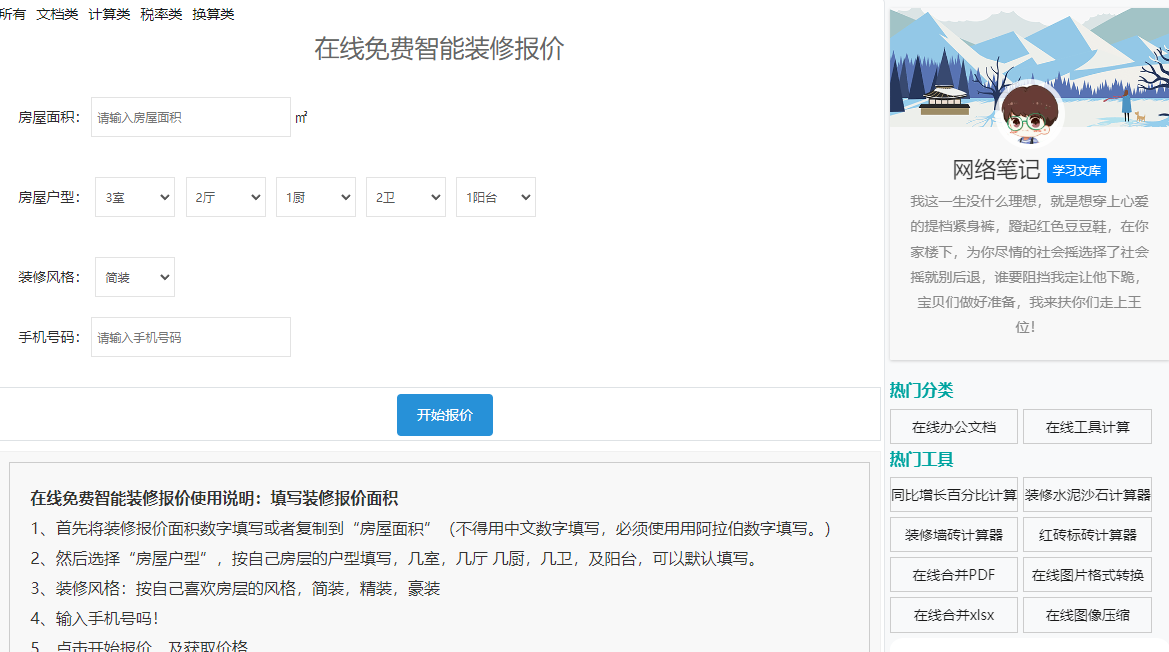
在线免费智能装修报价这是一款在线免费智能装修报价工具,能够根据您的装修需求和预算,为您提供详细的报价方案。无论您是进行整体装修还是局部改造,这款工具都能为您提供专业的报价建议。点击这里体验:在线免费智能装修报价。
2. 打开Word文档
打开你想要设置背景的Word文档。
3. 插入图片
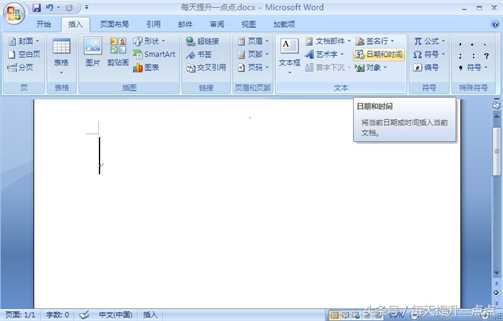
点击“插入”选项卡。
在“图片”组中,点击“图片”按钮。
在弹出的“插入图片”对话框中,选择你的图片文件,然后点击“插入”。
4. 设置图片格式
选中插入的图片。
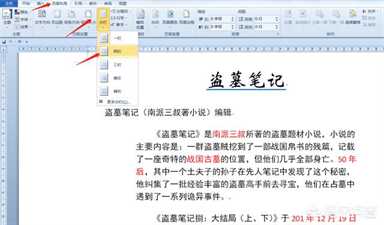
在“图片工具”的“格式”选项卡中,点击“位置”。
在下拉菜单中选择“衬于文字下方”。
5. 调整图片大小和位置
将鼠标放在图片的角点上,当光标变成双向箭头时,拖动以调整图片的大小。
将图片拖动到你想要放置的位置。
6. 设置图片为背景
在“图片工具”的“格式”选项卡中,点击“设置图片格式”。
在弹出的菜单中,选择“图片版式”。
在“图片版式”中,选择“填充效果”。
在“填充效果”中,选择“纹理”或“图案”。
在纹理或图案中选择你想要作为背景的图片。
7. 调整背景透明度
在“设置图片格式”的“图片版式”中,你可以调整图片的透明度,以使其更清晰地显示在文档内容之上。
如何快速导入图片
1. 使用快捷键
在Word文档中,按下`Ctrl + Shift + P`,可以直接插入图片。
2. 从剪贴板粘贴
如果你已经将图片复制到剪贴板,可以直接在Word文档中按下`Ctrl + V`粘贴。
3. 使用“插入”选项卡
点击“插入”选项卡,然后选择“图片”,接着选择你想要导入的图片文件。
4. 使用“快速启动”工具栏
如果你已经将图片导入到Word文档中,可以在“快速启动”工具栏中直接点击图片图标将其插入到其他文档中。
相关问答
1. 图片设置为背景后,如何修改背景图片?
选中背景图片,点击“图片工具”的“格式”选项卡,然后在“图片版式”中选择“重新设置图片”,接着选择“替换图片”来更改背景图片。
2. 如何删除Word文档中的背景图片?
选中背景图片,按下`Delete`键即可删除。
3. 背景图片设置后,如何恢复到原来的文档背景?
点击“图片工具”的“格式”选项卡,然后在“图片版式”中选择“重新设置图片”,接着选择“重新设置图片格式”。
4. 图片设置为背景后,如何调整图片的亮度和对比度?
选中背景图片,点击“图片工具”的“格式”选项卡,然后点击“调整”按钮,在这里你可以调整亮度和对比度。
通过以上步骤,你可以在Word文档中轻松地将图片设置为背景,并快速导入图片。这样,你的文档将更加个性化且具有视觉吸引力。