最佳答案在制作Word文档时,有时我们需要将图片填满整个页面,以达到美观和实用性的双重效果。那么,如何实现图片完全填满Word页面呢?如何调整图片大小以适配页面呢?下面,我将详细介绍这些操作步骤。一、图片填满Word页面在线PDF转图片如果您需要将PDF文件转换为图片格式,这款在线PDF转图片工具将是您的理......
在制作Word文档时,有时我们需要将图片填满整个页面,以达到美观和实用性的双重效果。那么,如何实现图片完全填满Word页面呢?如何调整图片大小以适配页面呢?下面,我将详细介绍这些操作步骤。
一、图片填满Word页面
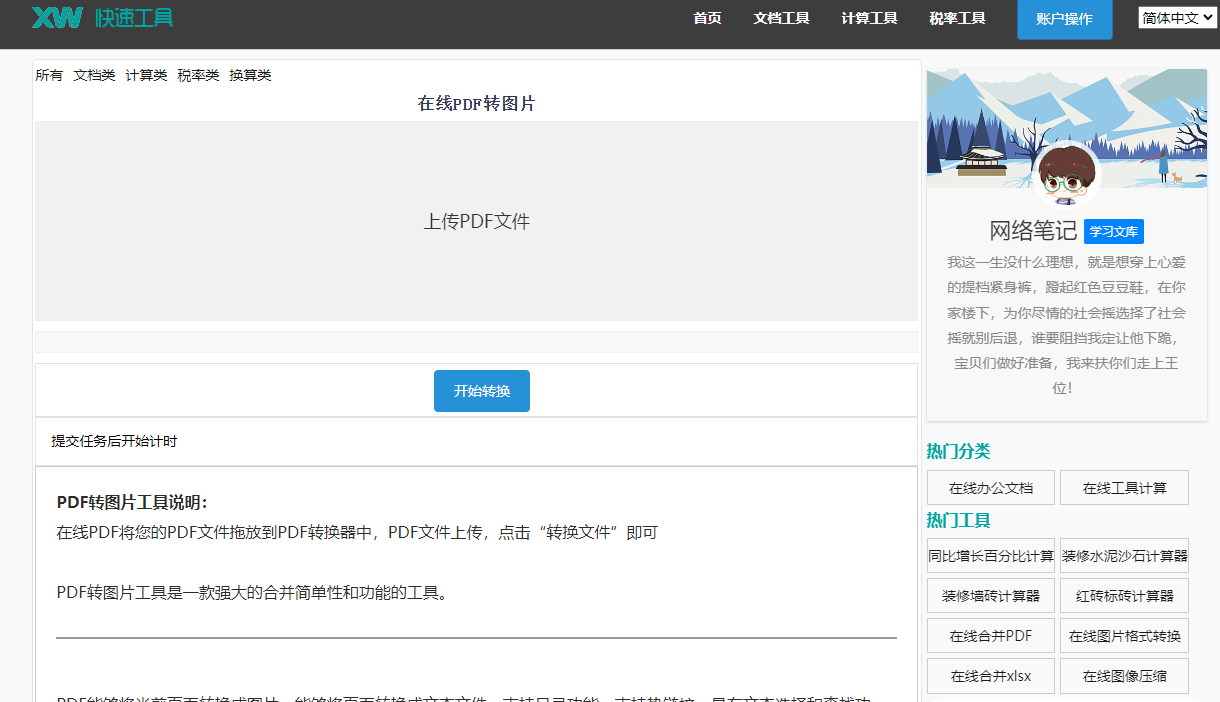
在线PDF转图片如果您需要将PDF文件转换为图片格式,这款在线PDF转图片工具将是您的理想选择。它简单易用,无需下载安装任何软件,即可实现快速转换。点击这里体验:在线PDF转图片。
1. 打开Word文档,插入图片。
2. 点击图片,选中它。
3. 点击“图片工具”下的“布局”选项卡。
4. 在“大小”组中,找到“宽度”和“高度”两个选项。
5. 将“宽度”和“高度”设置为“页宽”或“页高”,具体取决于您想要图片填满的是横向还是纵向页面。
6. 点击“确定”,图片即可填满整个页面。
二、调整图片大小以适配页面
1. 打开Word文档,插入图片。
2. 点击图片,选中它。
3. 点击“图片工具”下的“格式”选项卡。
4. 在“大小”组中,找到“宽度”和“高度”两个选项。
5. 根据需要调整图片的宽度或高度,使其与页面大小相匹配。
6. 如果您想要保持图片的原始比例,可以在调整宽度或高度时勾选“锁定纵横比”复选框。
7. 点击“确定”,图片大小即可调整适配页面。
三、注意事项
1. 在调整图片大小时,注意保持图片的清晰度,避免过度压缩。
2. 如果图片分辨率较低,填满整个页面后可能会出现模糊现象。此时,建议提高图片分辨率或选择更高分辨率的图片。
3. 图片填满整个页面后,可能需要调整页面的页边距,以确保文字内容与图片之间有足够的空间。
4. 在调整图片大小时,如果遇到“无法调整图片大小”的情况,可能是由于Word文档中的某些设置限制了图片大小的调整。此时,可以尝试修改Word文档的设置,如取消勾选“图片自动缩放”复选框。
相关问答
1. 问题:如何将图片设置为Word文档的封面?
解答:首先,将图片插入到Word文档的第一页。然后,选中图片,点击“图片工具”下的“格式”选项卡,在“大小”组中,将“宽度”和“高度”设置为“页宽”和“页高”,确保图片填满整个页面。最后,将图片设置为封面,即可实现图片作为Word文档封面的效果。
2. 问题:如何将多个图片排列在同一页面上?
解答:首先,将多个图片插入到Word文档中。然后,选中所有图片,点击“布局”选项卡,在“排列”组中,选择合适的排列方式,如“水平居中”、“垂直居中”等。调整图片间距,使它们在同一页面上整齐排列。
3. 问题:如何调整Word文档中的图片透明度?
解答:选中图片,点击“图片工具”下的“格式”选项卡,在“调整”组中,找到“透明度”选项。拖动滑块或输入具体数值,即可调整图片的透明度。
4. 问题:如何将Word文档中的图片保存为图片格式?
解答:选中图片,点击“图片工具”下的“格式”选项卡,在“图片样式”组中,点击“另存为图片”按钮。选择合适的图片格式,如JPEG、PNG等,然后点击“保存”按钮,即可将图片保存为图片格式。