最佳答案在Microsoft Word中,序号和编号是文档中常见的格式元素,它们可以用来创建列表、目录和其他有序排列的内容。序号13在文档中可能代表特定的层级或分类,如项目符号中的第三级列表。下面,我将详细介绍如何在Word中输入序号13,并如何准确设置。一、Word中序号13输入方法1. 使用自动编号(1......
在Microsoft Word中,序号和编号是文档中常见的格式元素,它们可以用来创建列表、目录和其他有序排列的内容。序号13在文档中可能代表特定的层级或分类,如项目符号中的第三级列表。下面,我将详细介绍如何在Word中输入序号13,并如何准确设置。
一、Word中序号13输入方法
1. 使用自动编号
(1)将光标放置在需要添加序号的位置。
(2)点击“开始”选项卡中的“编号”按钮。
(3)在弹出的下拉菜单中选择“定义新编号格式”。
(4)在“编号和标签”对话框中,切换到“编号”选项卡。
(5)在“编号格式”区域,找到并选择“13”作为所需的序号格式。
(6)点击“确定”按钮,返回文档,此时即可看到添加了序号13的内容。
2. 使用快捷键
(1)将光标放置在需要添加序号的位置。
(2)按下快捷键“Ctrl+Shift+N”,弹出“编号和标签”对话框。
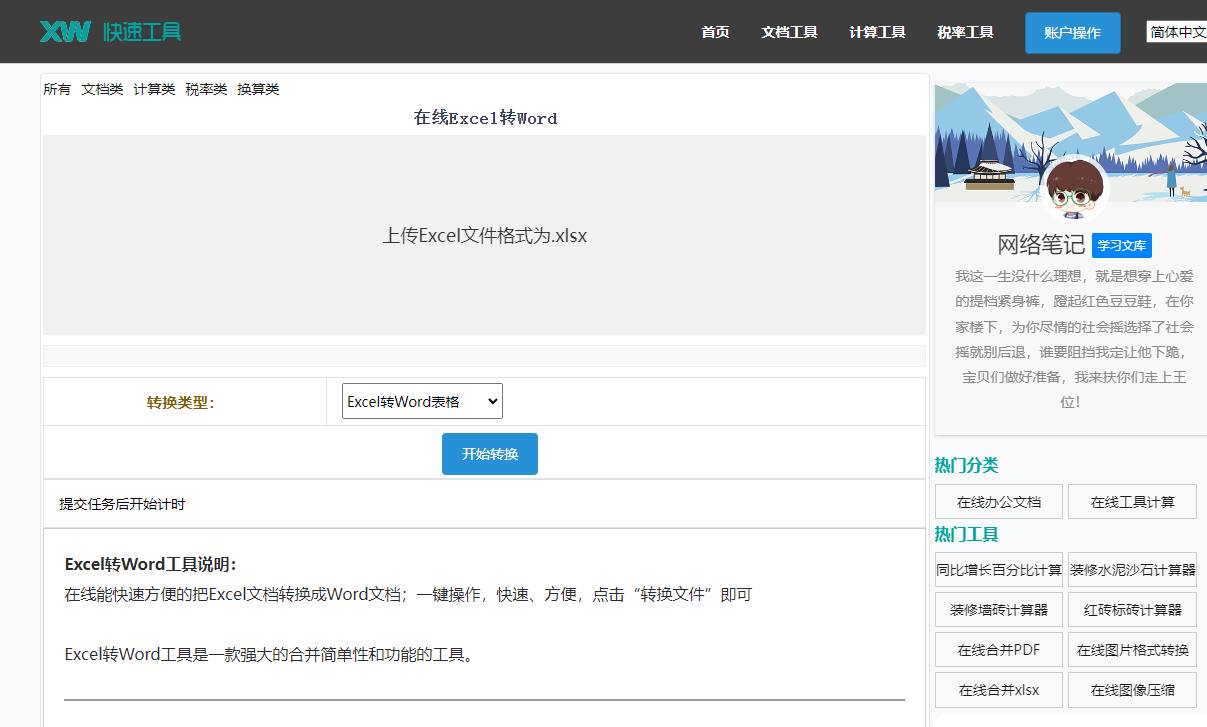
Excel转Word这款在线Excel转Word工具能够轻松将Excel文件转换为Word文档,方便您进行文档编辑或分享。无论是工作报表还是学习资料,都能轻松转换为Word格式。点击这里体验:Excel转Word。
(3)在“编号”选项卡中,找到并选择“13”作为所需的序号格式。
(4)点击“确定”按钮,返回文档,此时即可看到添加了序号13的内容。
二、如何准确设置
1. 设置起始编号
(1)选中已添加序号的内容。
(2)点击“开始”选项卡中的“编号”按钮。
(3)在弹出的下拉菜单中选择“定义新编号格式”。
(4)在“编号和标签”对话框中,切换到“编号”选项卡。
(5)在“起始编号”文本框中输入所需的起始编号。
(6)点击“确定”按钮,返回文档,此时即可看到更新后的序号。
2. 设置编号样式
(1)选中已添加序号的内容。
(2)点击“开始”选项卡中的“编号”按钮。
(3)在弹出的下拉菜单中选择“定义新编号格式”。
(4)在“编号和标签”对话框中,切换到“编号”选项卡。
(5)在“编号格式”区域,选择所需的编号样式。
(6)点击“确定”按钮,返回文档,此时即可看到更新后的编号样式。
3. 设置编号位置
(1)选中已添加序号的内容。
(2)点击“开始”选项卡中的“编号”按钮。
(3)在弹出的下拉菜单中选择“定义新编号格式”。
(4)在“编号和标签”对话框中,切换到“编号”选项卡。
(5)在“编号位置”区域,选择所需的编号位置(左对齐、居中、右对齐等)。
(6)点击“确定”按钮,返回文档,此时即可看到更新后的编号位置。
三、相关问答
1. 问题:序号13在Word中有什么作用?
回答:序号13在Word中主要用于表示文档中的第三级列表,常用于项目符号或编号列表中的嵌套层级。
2. 问题:如何删除Word中的序号?
回答:选中已添加序号的内容,点击“开始”选项卡中的“编号”按钮,在弹出的下拉菜单中选择“清除格式”。
3. 问题:序号13可以修改吗?
回答:可以。在“编号和标签”对话框中,切换到“编号”选项卡,可以修改序号13的格式、起始编号、编号样式和编号位置等。
4. 问题:序号13可以自定义吗?
回答:可以。在“编号和标签”对话框中,切换到“编号”选项卡,可以自定义序号13的格式,包括字体、字号、颜色等。
通过以上内容,相信您已经掌握了在Word中输入序号13的方法以及如何准确设置。在实际操作中,您可以根据需要灵活运用这些技巧,使文档更加清晰、美观。