最佳答案 Word文档转换为网页的步骤 1. 使用Word自带的“另存为”功能Microsoft Word提供了一个非常方便的功能,可以直接将文档保存为网页格式。打开你的Word文档。点击“文件”菜单,然后选择“另存为”。在“保存类型”下拉菜单中,选择“网页”或“网页 (*.htm; *.html)”。选择......
Word文档转换为网页的步骤
1. 使用Word自带的“另存为”功能
Microsoft Word提供了一个非常方便的功能,可以直接将文档保存为网页格式。
打开你的Word文档。
点击“文件”菜单,然后选择“另存为”。
在“保存类型”下拉菜单中,选择“网页”或“网页 (*.htm; *.html)”。
选择你想要保存网页的位置。
点击“保存”。
这样,你的Word文档就会被转换成一个网页文件,你可以通过浏览器打开它。
2. 使用Word的“导出”功能
除了“另存为”功能,Word还提供了“导出”功能,可以将文档导出为网页。
打开你的Word文档。
点击“文件”菜单,然后选择“导出”。
在弹出的菜单中,选择“创建网页”。
选择你想要导出的网页格式,如“网页包”或“单个网页”。
点击“创建”按钮。
这个过程会创建一个网页包或单个网页文件,你可以通过浏览器访问它。
在线生成网页版的方法
1. 使用在线转换工具
互联网上有许多免费的在线转换工具,可以将Word文档转换成网页。
访问一个在线转换工具的网站,如Smallpdf、iLovePDF等。
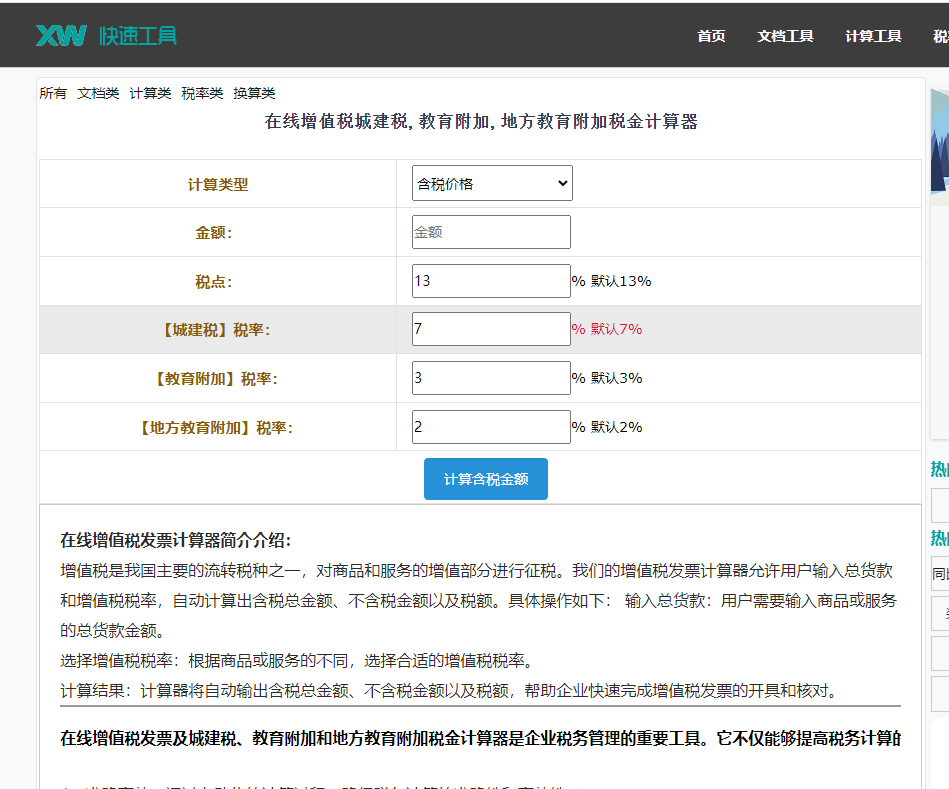
增值税发票税金计算器增值税发票的税金计算相对复杂。但有了这款增值税发票税金计算器,您就能轻松应对。它根据您的发票金额和税收政策,快速计算出应缴纳的税金数额。同时,还能计算出城建税、教育附加和地方教育附加等费用。点击这里了解更多:增值税发票税金计算器。
上传你的Word文档。
选择“转换为网页”或类似的选项。
点击转换按钮,等待转换完成。
下载生成的网页文件。
2. 使用Google文档
如果你有一个Google账号,可以使用Google文档在线将Word文档转换成网页。
打开Google文档。
上传你的Word文档。
点击“文件”菜单,然后选择“另存为”。
在“格式”下拉菜单中,选择“网页”。
点击“保存”。
生成的网页将自动保存在你的Google云端硬盘上,你可以通过链接分享或直接访问。
相关问答
1. 如何确保转换后的网页版Word文档格式正确?
在转换前,确保Word文档的格式已经设置好,如字体、段落间距等。
使用在线转换工具时,选择支持高级格式转换的工具。
如果可能,使用Word的“导出”功能,因为它通常能更好地保留原始文档的格式。
2. 转换后的网页是否可以编辑?
转换后的网页通常是只读的,除非你在Word文档中设置了编辑权限。
如果需要编辑,可以将网页保存为Word文档,然后进行编辑。
3. 转换后的网页是否可以嵌入到我的网站上?
是的,你可以将转换后的网页文件上传到你的网站服务器,然后在网页中通过链接或iframe嵌入。
4. 转换后的网页是否支持多媒体内容?
大多数在线转换工具和Word的导出功能都支持将多媒体内容(如图像、音频、视频)转换为网页格式。
通过以上方法,你可以轻松地将Word文档转换成网页,无论是为了个人使用还是商业目的。随着技术的不断进步,这些转换过程变得更加简单和高效。