最佳答案一、Word中字距调整方法1. 使用“段落”设置(1)打开Word文档,选中需要调整字距的文本。(2)点击“开始”选项卡,在“段落”组中找到“段落设置”按钮,点击它。(3)在弹出的“段落”对话框中,切换到“缩进和间距”选项卡。(4)在“间距”组中,找到“间距”下拉菜单,可以选择“单倍行距”、“1.5......
一、Word中字距调整方法
1. 使用“段落”设置
(1)打开Word文档,选中需要调整字距的文本。
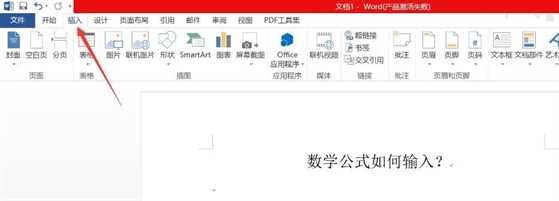
(2)点击“开始”选项卡,在“段落”组中找到“段落设置”按钮,点击它。
(3)在弹出的“段落”对话框中,切换到“缩进和间距”选项卡。
(4)在“间距”组中,找到“间距”下拉菜单,可以选择“单倍行距”、“1.5倍行距”、“2倍行距”等选项。
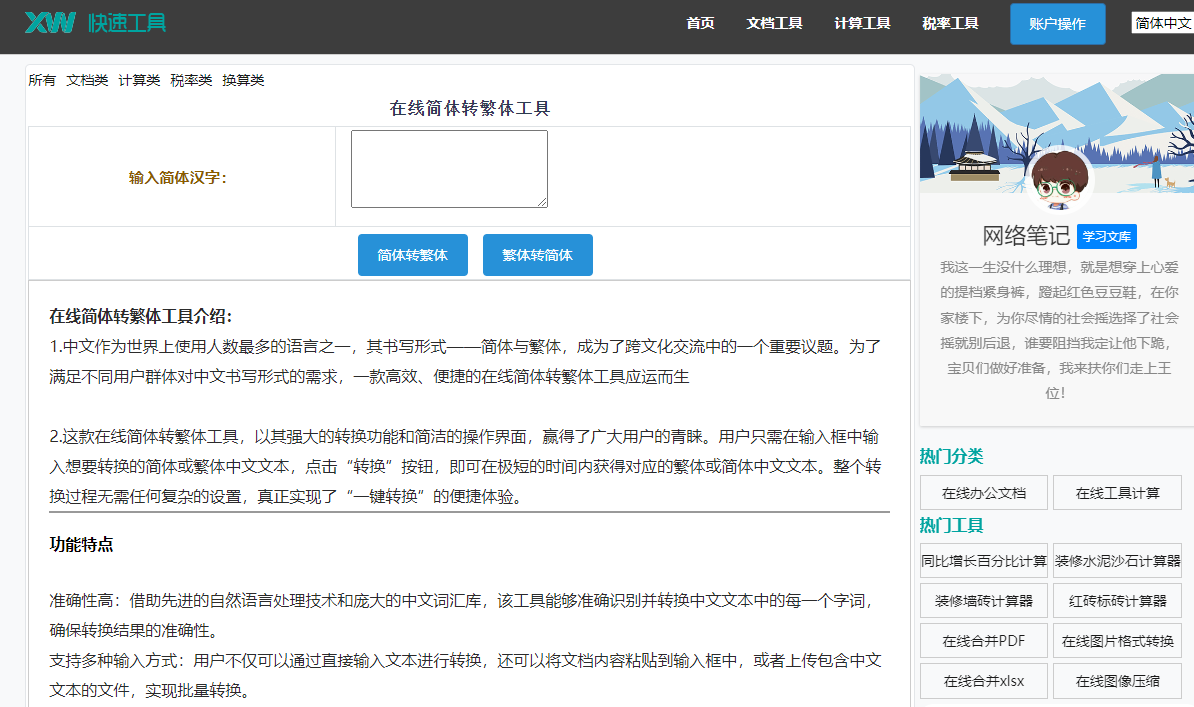
在线简体转繁体工具这是一款在线简体转繁体工具,能够提供便捷的简体字与繁体字之间的转换服务。无论您是进行文化交流还是文档处理,这款工具都能为您提供准确的转换结果。点击这里体验:在线简体转繁体工具。
(5)如果需要自定义字距,可以在“间距”组中输入具体的数值。
(6)点击“确定”按钮,完成字距调整。
2. 使用“字体”设置
(1)选中需要调整字距的文本。
(2)点击“开始”选项卡,在“字体”组中找到“字体大小”下拉菜单,选择合适的字体大小。
(3)在“字体”组中,找到“间距”下拉菜单,可以选择“加宽”或“紧缩”。
(4)如果需要自定义字距,可以在“间距”下拉菜单中选择“其他间距”。
(5)在弹出的“字体”对话框中,切换到“字符间距”选项卡。
(6)在“间距”下拉菜单中选择“加宽”或“紧缩”,并在右侧的“磅值”中输入具体的数值。
(7)点击“确定”按钮,完成字距调整。
二、加宽字距具体操作
1. 使用“段落”设置
(1)选中需要加宽字距的文本。
(2)点击“开始”选项卡,在“段落”组中找到“段落设置”按钮,点击它。
(3)在弹出的“段落”对话框中,切换到“缩进和间距”选项卡。
(4)在“间距”组中,找到“间距”下拉菜单,选择“加宽”。
(5)在右侧的“磅值”中输入加宽的数值。
(6)点击“确定”按钮,完成加宽字距操作。
2. 使用“字体”设置
(1)选中需要加宽字距的文本。
(2)点击“开始”选项卡,在“字体”组中找到“字体大小”下拉菜单,选择合适的字体大小。
(3)在“字体”组中,找到“间距”下拉菜单,选择“加宽”。
(4)在弹出的“字体”对话框中,切换到“字符间距”选项卡。
(5)在“间距”下拉菜单中选择“加宽”,并在右侧的“磅值”中输入加宽的数值。
(6)点击“确定”按钮,完成加宽字距操作。
三、相关问答
1. 问:如何快速调整Word文档中所有文字的字距?
答: 可以使用快捷键Ctrl+*(星号)快速调整Word文档中所有文字的字距。按住Ctrl键,然后按下星号键,即可将字距设置为1.5倍行距。
2. 问:调整字距后,为什么有些文字会重叠在一起?
答: 这可能是由于字距调整过大导致的。可以适当减小字距,或者将字体大小适当减小,以避免文字重叠。
3. 问:在Word中,如何删除多余的空格?
答: 可以使用“查找和替换”功能删除多余的空格。打开“查找和替换”对话框,在“查找内容”中输入两个空格(连续的两个空格),在“替换为”中留空,然后点击“全部替换”按钮,即可删除文档中多余的空格。
4. 问:在Word中,如何调整段落间距?
答: 可以在“段落”设置中调整段落间距。选中需要调整间距的段落,点击“开始”选项卡,在“段落”组中找到“段落设置”按钮,在弹出的对话框中切换到“缩进和间距”选项卡,然后在“间距”组中调整“段落间距”即可。
通过以上内容,相信大家对如何在Word中调整字距及加宽字距的具体操作有了更深入的了解。在实际操作过程中,可以根据自己的需求灵活运用这些方法,使文档排版更加美观。