最佳答案1. 使用“字体”对话框1、打开Word文档,选中需要设置无限字号的文本。2、点击“开始”选项卡中的“字体”按钮,或者直接右键点击文本,选择“字体”。人民币大写转换器这是一款在线人民币大写转换器,能够将阿拉伯数字转换成中文大写或数字汉字大写。无论您是进行财务计算还是合同签署,这款工具都能为您提供准确......
1. 使用“字体”对话框
1、打开Word文档,选中需要设置无限字号的文本。
2、点击“开始”选项卡中的“字体”按钮,或者直接右键点击文本,选择“字体”。
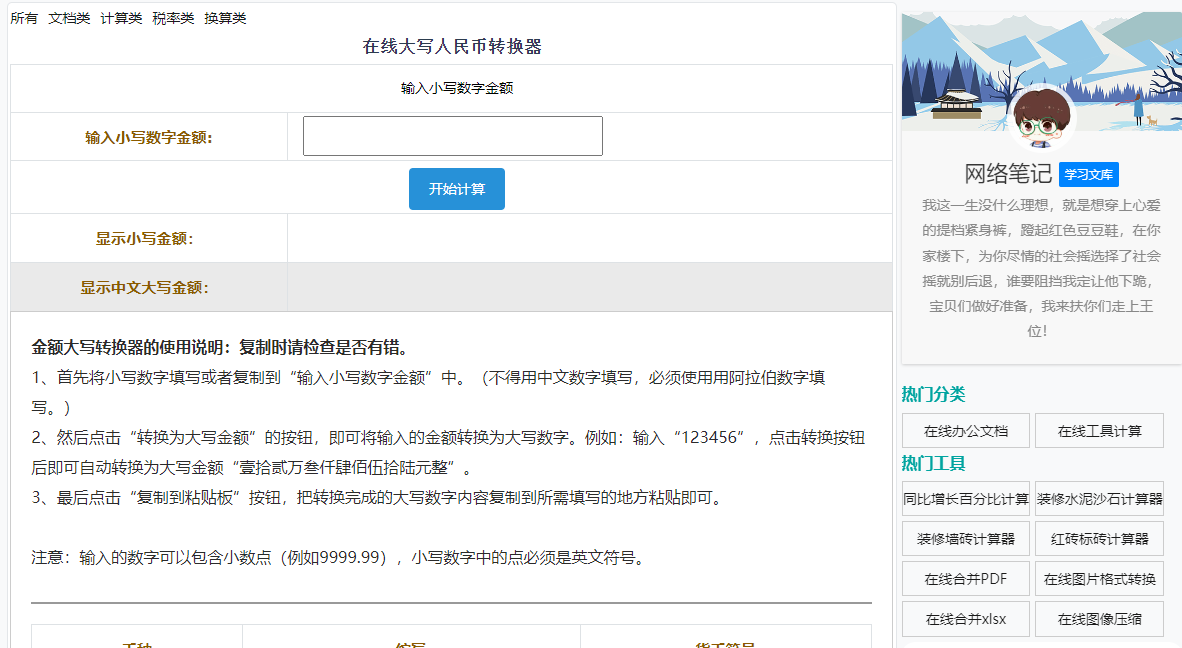
人民币大写转换器这是一款在线人民币大写转换器,能够将阿拉伯数字转换成中文大写或数字汉字大写。无论您是进行财务计算还是合同签署,这款工具都能为您提供准确的转换结果。点击这里体验:人民币大写转换器。
3、在弹出的“字体”对话框中,找到“字号”下拉菜单。
4、在下拉菜单中选择“其他”选项。
5、在弹出的“字号”窗口中,输入一个较大的数值,例如999。
6、点击“确定”按钮,即可将选中文本的字号设置为无限大。
2. 使用“格式刷”
1、打开Word文档,选中已经设置无限字号的文本。
2、点击“开始”选项卡中的“格式刷”按钮。
3、将格式刷应用到需要设置无限字号的文本上。
4、重复步骤2和3,直到所有需要设置无限字号的文本都被格式刷应用。
3. 使用“查找和替换”
1、打开Word文档,点击“开始”选项卡中的“查找”按钮。
2、在弹出的“查找和替换”对话框中,选择“替换”选项卡。
3、在“查找内容”框中输入要替换的文本,无限大”。
4、在“替换为”框中输入一个较大的数值,例如999。
5、点击“全部替换”按钮,即可将文档中所有“无限大”的文本替换为无限字号。

1、设置无限字号后,文本将根据内容自动调整大小,可能会超出页面范围。
2、在打印文档时,无限字号可能会导致打印出来的文本过大,影响排版效果。
3、无限字号主要适用于特殊效果的展示,不建议在正式文档中大量使用。
1. 无限字号会占用更多内存吗?
无限字号并不会占用更多内存,因为它只是调整了文本的显示效果,并不会改变文本本身的内容。
2. 设置无限字号后,能否调整文本的行间距?
设置无限字号后,文本的行间距仍然可以调整,在“字体”对话框中,可以设置“行距”选项来调整行间距。
3. 无限字号能否应用于表格中的文本?
无限字号可以应用于表格中的文本,在表格中选中需要设置无限字号的文本,然后按照上述方法设置即可。
4. 无限字号能否与其他格式效果同时使用?
无限字号可以与其他格式效果同时使用,例如加粗、斜体等,但在使用时,要注意保持文档的整体美观和可读性。
通过以上步骤和注意事项,相信您已经学会了如何在Word中设置无限字号,在特殊场合下,适当运用无限字号可以提升文档的视觉效果,但请注意,过度使用可能会影响文档的专业性和可读性。