最佳答案一、设置数字自动累加1. 打开Word文档,进入“开始”选项卡。2. 在“段落”组中,找到“编号”按钮,点击下拉菜单。3. 在下拉菜单中,选择“定义新编号格式”。营业税计算器对于需要计算营业税的用户来说,这款在线营业税计算器是一个非常实用的工具。它能够帮助您快速准确地计算出应缴纳的营业税额,只需输入......
一、设置数字自动累加
1. 打开Word文档,进入“开始”选项卡。
2. 在“段落”组中,找到“编号”按钮,点击下拉菜单。
3. 在下拉菜单中,选择“定义新编号格式”。
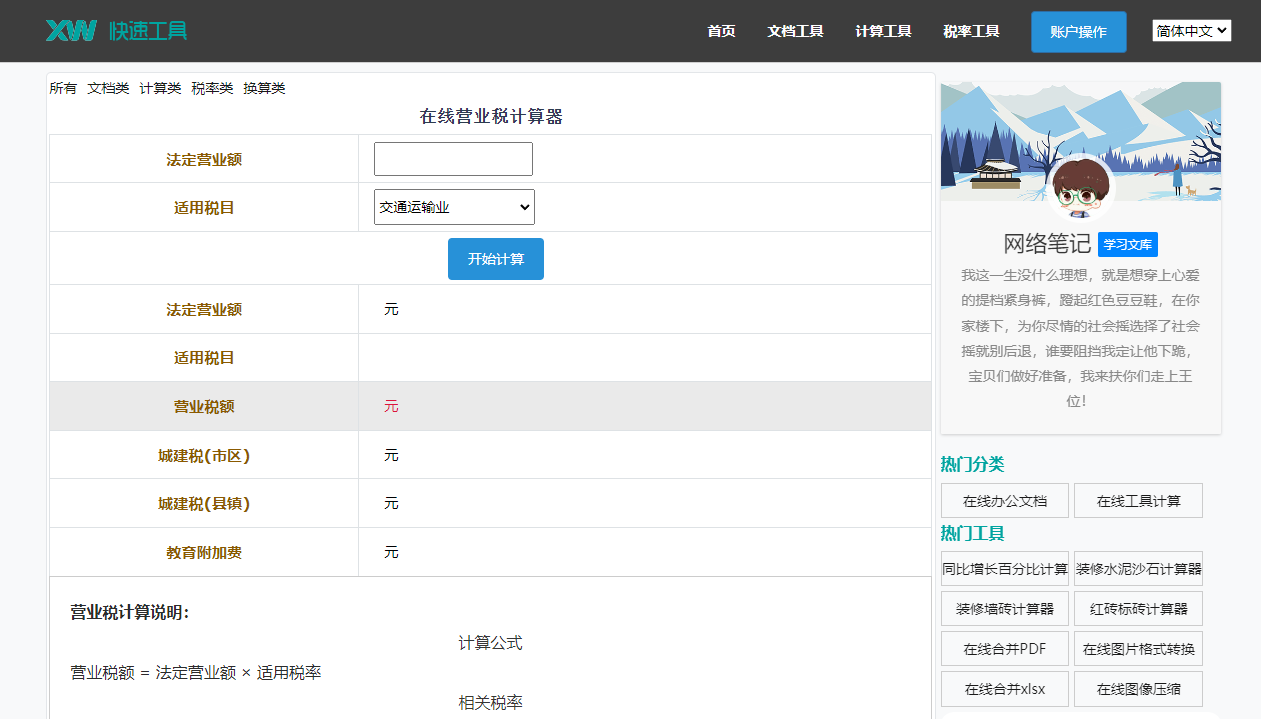
营业税计算器对于需要计算营业税的用户来说,这款在线营业税计算器是一个非常实用的工具。它能够帮助您快速准确地计算出应缴纳的营业税额,只需输入法定营业额和适用税率即可。无论是企业还是个人,都能从中受益。点击这里了解更多:营业税计算器。
4. 弹出“编号和项目符号”对话框,切换到“编号”选项卡。
5. 在“编号”列表中,选择一个合适的编号样式,例如“1,2,3,...”。
6. 点击“设置”按钮,弹出“编号格式”对话框。
7. 在“编号格式”对话框中,可以看到“编号样式”为“1”,表示当前编号为1。
8. 点击“编号样式”旁边的下拉按钮,选择“递增”。
9. 在“编号样式”下拉菜单中,选择一个合适的编号样式,例如“a,b,c,...”。
10. 点击“确定”按钮,返回“编号和项目符号”对话框。
11. 点击“确定”按钮,完成数字自动累加的设置。
二、自动累加公式应用
1. 在Word文档中,选中需要添加自动累加公式的表格、目录或序号等。
2. 进入“表格工具”或“样式”选项卡。
3. 在“表格工具”或“样式”选项卡中,找到“公式”按钮,点击下拉菜单。
4. 在下拉菜单中,选择“自动编号公式”。
5. 弹出“公式”对话框,可以看到“公式编号”为“1”。
6. 在“公式编号”旁边的下拉按钮,选择“递增”。
7. 在“公式编号”下拉菜单中,选择一个合适的编号样式,例如“a,b,c,...”。
8. 点击“确定”按钮,完成自动累加公式的设置。
9. 在Word文档中,可以看到选中的表格、目录或序号等已应用自动累加公式。
三、相关问答
1. 问:如何设置Word文档中的表格自动累加数字?
答:首先,选中表格,然后进入“表格工具”选项卡,找到“编号”按钮,点击下拉菜单,选择“定义新编号格式”,按照上述步骤进行设置即可。
2. 问:如何设置Word文档中的目录自动累加数字?
答:首先,选中目录,然后进入“样式”选项卡,找到“公式”按钮,点击下拉菜单,选择“自动编号公式”,按照上述步骤进行设置即可。
3. 问:如何修改Word文档中已设置的自动累加数字格式?
答:首先,进入“编号和项目符号”对话框,切换到“编号”选项卡,找到已设置的编号样式,点击“修改”按钮,进行修改即可。
4. 问:如何删除Word文档中的自动累加数字?
答:首先,进入“编号和项目符号”对话框,切换到“编号”选项卡,找到已设置的编号样式,点击“删除”按钮,即可删除自动累加数字。
5. 问:如何将Word文档中的自动累加数字转换为普通数字?
答:首先,选中自动累加数字,然后进入“开始”选项卡,找到“字体”组,点击“更改数字”按钮,选择“常规数字”,即可将自动累加数字转换为普通数字。