最佳答案一、Word文档书签怎么删除?在线PDF转Excel, XLSX这款工具能够轻松地将PDF文件转换为Excel或XLSX格式,方便您进行数据分析或处理电子表格。无论是工作报表还是学习资料,都能轻松应对。点击这里体验:在线PDF转Excel, XLSX。1. 打开Word文档,找到需要删除书签的位置。......

一、Word文档书签怎么删除?
在线PDF转Excel, XLSX这款工具能够轻松地将PDF文件转换为Excel或XLSX格式,方便您进行数据分析或处理电子表格。无论是工作报表还是学习资料,都能轻松应对。点击这里体验:在线PDF转Excel, XLSX。
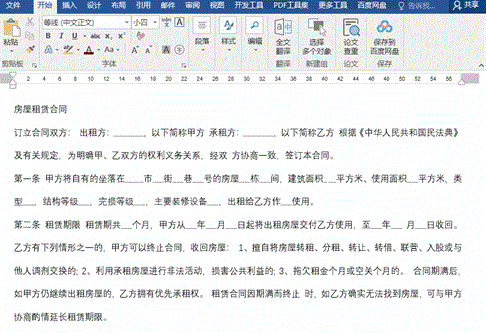
1. 打开Word文档,找到需要删除书签的位置。
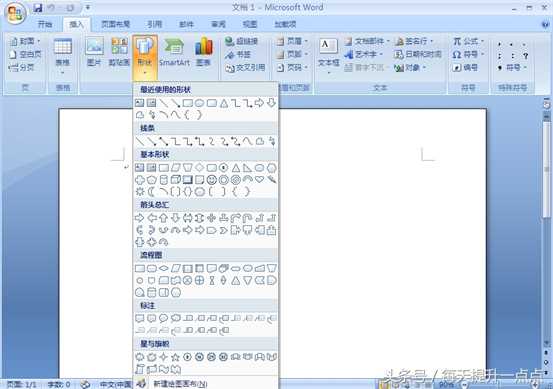
2. 点击“插入”选项卡,然后选择“书签”命令。
3. 在弹出的“书签”对话框中,找到需要删除的书签名称。
4. 点击选中该书签名称,然后点击“删除”按钮。
5. 在弹出的提示框中,点击“确定”按钮,即可删除该书签。
二、如何完全清除书签?
1. 打开Word文档,点击“开始”选项卡。
2. 在“导航”组中,找到并点击“书签”按钮。
3. 在弹出的书签列表中,选择“书签”选项。
4. 在弹出的“书签”对话框中,选中所有书签。
5. 点击“删除”按钮,然后点击“确定”按钮。
6. 在弹出的提示框中,点击“是”按钮,即可完全清除文档中的所有书签。
三、注意事项
1. 在删除书签之前,请确保该书签对应的定位点在文档中仍然存在,否则删除后可能会导致文档结构混乱。
2. 完全清除书签后,文档中的所有书签都将被删除,包括那些已经使用过的书签。
四、相关问答
1. 问:删除书签后,文档中的定位点是否会消失?
答:不会。删除书签只是将书签从文档中移除,不会影响文档中的定位点。
2. 问:如何快速找到文档中的书签?
答:在Word文档中,可以通过点击“开始”选项卡中的“书签”按钮,在弹出的书签列表中找到所需的书签。
3. 问:删除书签时,如何避免误删其他书签?
答:在删除书签之前,请仔细检查需要删除的书签名称,确保只删除目标书签。
4. 问:如何一次性删除文档中的所有书签?
答:可以通过点击“开始”选项卡中的“书签”按钮,在弹出的“书签”对话框中,选中所有书签,然后点击“删除”按钮。
5. 问:清除书签后,如何再次添加书签?
答:清除书签后,只需在需要添加书签的位置,按照添加书签的步骤重新添加即可。
通过以上内容,相信大家对如何在Word文档中删除书签以及如何完全清除书签有了清晰的认识。希望对您有所帮助!