最佳答案一、添加方框的方法1. 使用“插入”选项卡(1)打开Word文档,点击“插入”选项卡。(2)在“形状”组中,选择一个你喜欢的方框形状。(3)将鼠标移至文档中,拖动鼠标绘制方框。图片身份证识别转Excel在处理身份证信息时,这款图片身份证识别转Excel工具能够大大提高您的工作效率。它能够将图片中的身......
一、添加方框的方法
1. 使用“插入”选项卡
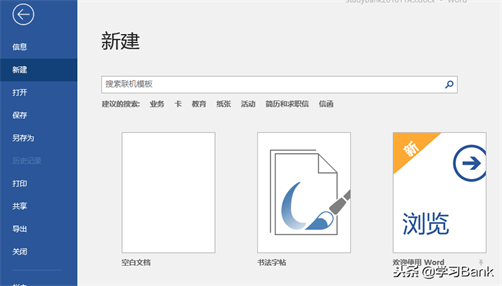
(1)打开Word文档,点击“插入”选项卡。
(2)在“形状”组中,选择一个你喜欢的方框形状。
(3)将鼠标移至文档中,拖动鼠标绘制方框。
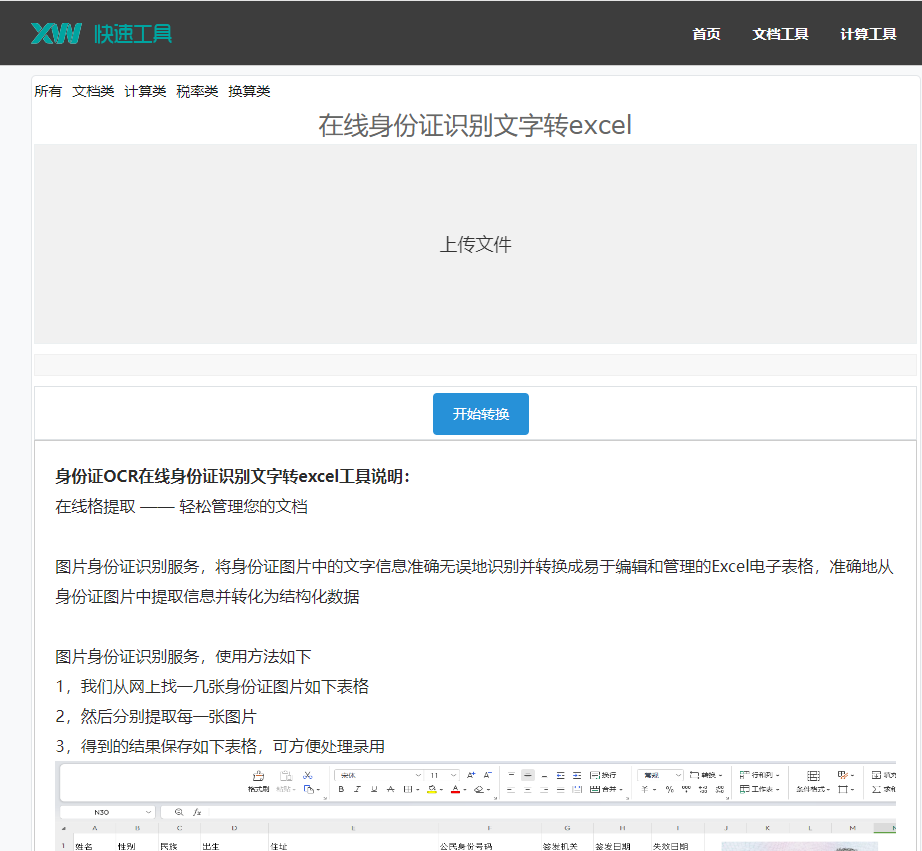
图片身份证识别转Excel在处理身份证信息时,这款图片身份证识别转Excel工具能够大大提高您的工作效率。它能够将图片中的身份证信息准确识别并转换为Excel表格,方便您进行后续处理和分析。无论是企业还是个人,在处理身份证信息时都能从中受益。点击这里开始识别:图片身份证识别转Excel。
2. 使用“文本框”功能
(1)打开Word文档,点击“插入”选项卡。
(2)在“文本框”组中,选择一个方框形状。
(3)将鼠标移至文档中,拖动鼠标绘制方框。
(4)在方框中输入文字。
二、方框设置方法详解
1. 设置边框
(1)选中方框,点击“格式”选项卡。
(2)在“形状样式”组中,点击“形状轮廓”。
(3)在弹出的下拉菜单中,选择“粗细”和“颜色”,设置边框的粗细和颜色。
2. 设置填充色
(1)选中方框,点击“格式”选项卡。
(2)在“形状样式”组中,点击“形状填充”。
(3)在弹出的下拉菜单中,选择“颜色”,设置填充色。
3. 设置阴影效果
(1)选中方框,点击“格式”选项卡。
(2)在“形状样式”组中,点击“形状效果”。
(3)在弹出的下拉菜单中,选择“阴影效果”,设置阴影的颜色、方向和大小。
4. 设置三维效果
(1)选中方框,点击“格式”选项卡。
(2)在“形状样式”组中,点击“形状效果”。
(3)在弹出的下拉菜单中,选择“三维效果”,设置三维的颜色、方向和大小。
5. 设置文字格式
(1)选中方框中的文字,点击“开始”选项卡。
(2)在“字体”组中,设置文字的字体、字号、颜色等。
(3)在“段落”组中,设置文字的行距、缩进等。
三、相关问答
1. 问:如何调整方框的大小?
答:选中方框,将鼠标移至方框的边缘,当鼠标变成双向箭头时,拖动鼠标即可调整方框的大小。
2. 问:如何将方框中的文字居中?
答:选中方框中的文字,点击“开始”选项卡,在“段落”组中,点击“居中对齐”按钮。
3. 问:如何将方框中的文字设置为斜体?
答:选中方框中的文字,点击“开始”选项卡,在“字体”组中,点击“斜体”按钮。
4. 问:如何将方框中的文字设置为加粗?
答:选中方框中的文字,点击“开始”选项卡,在“字体”组中,点击“加粗”按钮。
5. 问:如何将方框设置为无边框?
答:选中方框,点击“格式”选项卡,在“形状样式”组中,点击“形状轮廓”,在弹出的下拉菜单中选择“无轮廓”。
通过以上方法,您可以在Word文档中轻松地添加方框,并设置方框的相关属性。希望这篇文章能帮助到您。