最佳答案一、Word表格横线添加方法1. 打开Word文档,插入表格。2. 选择表格中需要添加横线的行或列。Excel转Word这款在线Excel转Word工具能够轻松将Excel文件转换为Word文档,方便您进行文档编辑或分享。无论是工作报表还是学......

一、Word表格横线添加方法
1. 打开Word文档,插入表格。
2. 选择表格中需要添加横线的行或列。
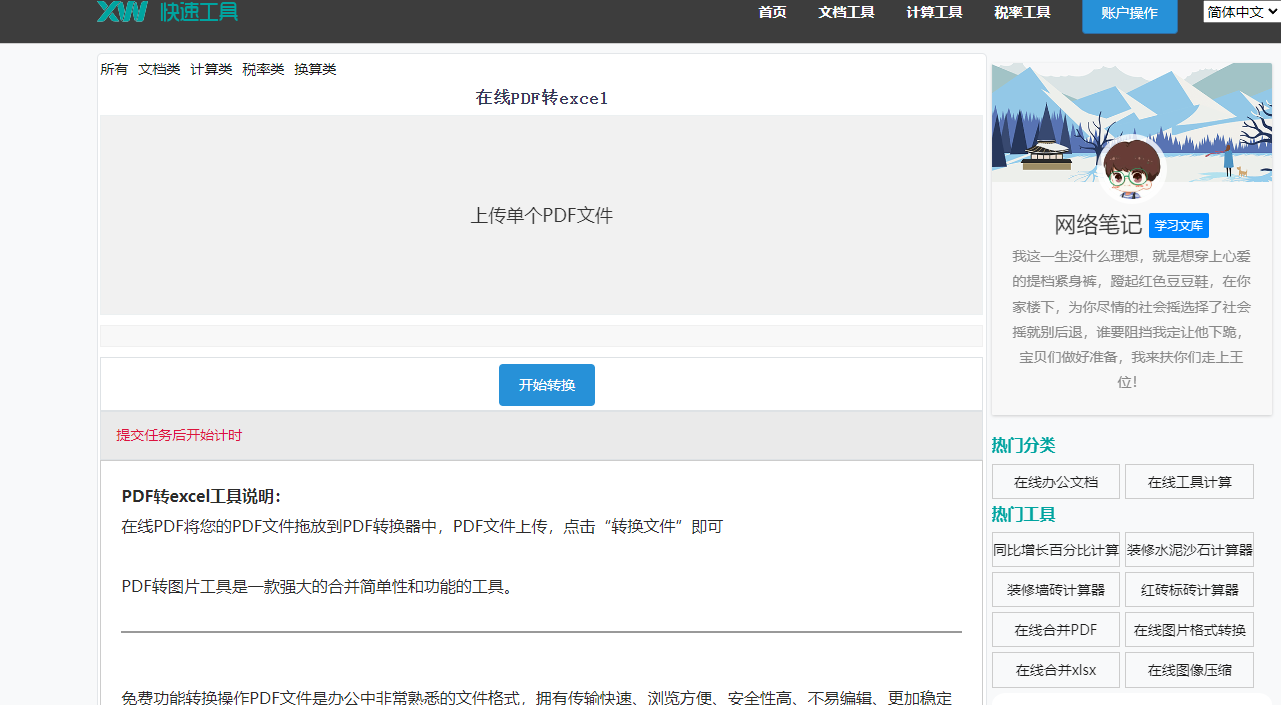
Excel转Word这款在线Excel转Word工具能够轻松将Excel文件转换为Word文档,方便您进行文档编辑或分享。无论是工作报表还是学习资料,都能轻松转换为Word格式。点击这里体验:Excel转Word。

3. 点击“开始”选项卡中的“边框”按钮。
4. 在弹出的下拉菜单中,选择“边框和底纹”。
5. 在弹出的“边框和底纹”对话框中,切换到“边框”选项卡。
6. 在“设置”区域中,选择“横线”。
7. 在“预览”区域中,选择所需的横线样式。
8. 点击“确定”按钮,即可在Word表格中添加横线。
二、Word表格横线设置方法
1. 打开Word文档,插入表格。
2. 选择表格中需要设置横线的行或列。
3. 点击“开始”选项卡中的“边框”按钮。
4. 在弹出的下拉菜单中,选择“边框和底纹”。
5. 在弹出的“边框和底纹”对话框中,切换到“边框”选项卡。
6. 在“样式”区域中,选择所需的横线样式。
7. 在“宽度”区域中,选择横线的宽度。
8. 在“颜色”区域中,选择横线的颜色。
9. 在“预览”区域中,预览设置效果。
10. 点击“确定”按钮,即可完成Word表格横线的设置。
三、Word表格横线应用技巧
1. 调整横线宽度:在“边框和底纹”对话框中,可以调整横线的宽度,使其更加符合需求。
2. 调整横线颜色:在“边框和底纹”对话框中,可以自定义横线的颜色,使其更加醒目。
3. 添加横线样式:Word提供了丰富的横线样式,可以根据实际需求选择合适的样式。
4. 添加边框:除了横线,还可以为Word表格添加边框,使表格更加美观。
5. 调整表格布局:在添加横线后,可以调整表格的布局,如合并单元格、添加标题等,使表格更加实用。
四、相关问答
1. 问:Word表格中如何一次性为所有行添加横线?
答:选中整个表格,然后按照上述方法添加横线即可。
2. 问:Word表格中如何为特定行或列添加横线?
答:选中需要添加横线的行或列,然后按照上述方法添加横线。
3. 问:Word表格中如何删除横线?
答:选中含有横线的单元格或行/列,然后按照上述方法选择“无边框”即可。
4. 问:Word表格中如何设置横线的间距?
答:在“边框和底纹”对话框中,切换到“底纹”选项卡,可以设置横线的间距。
5. 问:Word表格中如何设置横线的斜线?
答:在“边框和底纹”对话框中,切换到“边框”选项卡,选择“斜线”样式即可。
通过以上介绍,相信大家对如何在Word表格中添加横线以及如何设置横线有了更深入的了解。在实际操作中,可以根据自己的需求灵活运用这些技巧,使Word表格更加美观、实用。