最佳答案在日常工作学习中,我们经常会使用Word和AI(如Adobe Illustrator)进行文档和图形设计。有时,我们需要将Word表格导入到AI中进行编辑和设计。下面,我将详细介绍如何将Word表格导入到AI中,并分步骤进行讲解。一、准备工作在线PDF转图片如果您需要将PDF文件转换为图片格式,这款......
在日常工作学习中,我们经常会使用Word和AI(如Adobe Illustrator)进行文档和图形设计。有时,我们需要将Word表格导入到AI中进行编辑和设计。下面,我将详细介绍如何将Word表格导入到AI中,并分步骤进行讲解。
一、准备工作
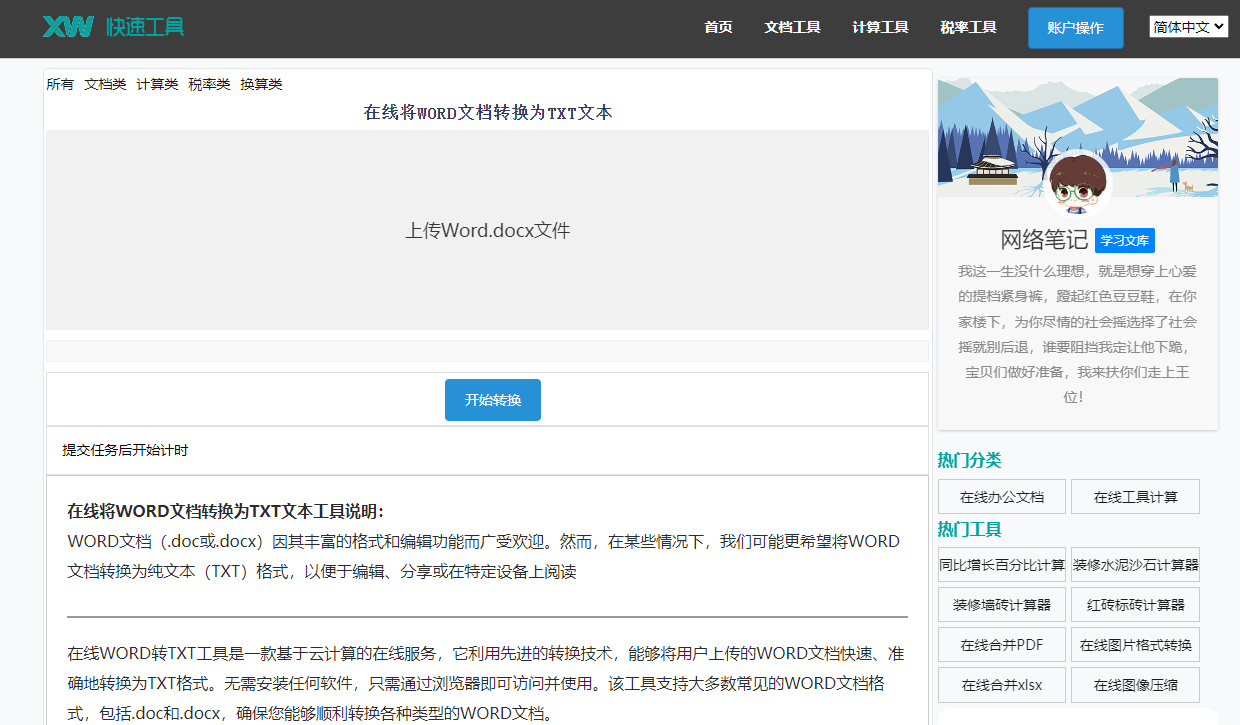
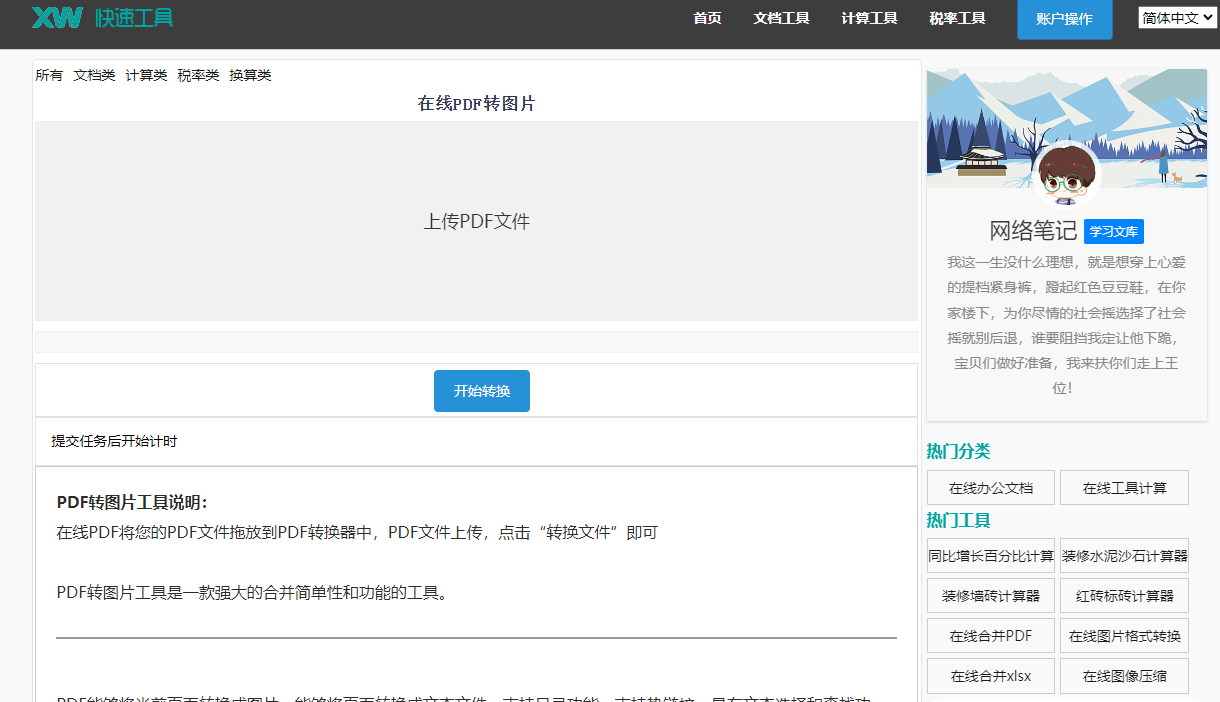
在线PDF转图片如果您需要将PDF文件转换为图片格式,这款在线PDF转图片工具将是您的理想选择。它简单易用,无需下载安装任何软件,即可实现快速转换。点击这里体验:在线PDF转图片。
1. 确保你的电脑已安装Word和AI软件。
2. 打开Word文档,找到需要导入的表格。
二、导入步骤
1. 打开Word文档,选中需要导入的表格。
2. 点击“文件”菜单,选择“另存为”。
3. 在“另存为”对话框中,选择文件保存位置,输入文件名,点击“保存”。
4. 在弹出的“另存为”对话框中,选择“Web页”作为文件格式,点击“保存”。
5. 打开AI软件,点击“文件”菜单,选择“导入”。
6. 在“导入”对话框中,选择刚才保存的Word表格文件,点击“导入”。
7. 在弹出的“导入”对话框中,选择“导入为”选项,点击“确定”。
8. 此时,Word表格已经成功导入到AI中,你可以对表格进行编辑和设计。
三、注意事项
1. 在导入表格时,请确保Word表格的格式正确,避免导入后出现乱码或表格错位。
2. 导入后的表格可能无法直接进行编辑,需要先进行一些调整。例如,调整表格大小、单元格间距等。
3. 如果导入的表格数据较多,可能会影响AI软件的运行速度,请耐心等待。
四、相关问答
1. 问:导入Word表格到AI后,如何调整表格大小?
答: 在AI中,你可以通过以下步骤调整表格大小:
(1)选中表格。
(2)点击“对象”菜单,选择“变换”。
(3)在“变换”面板中,输入新的宽度和高度值,点击“确定”。
2. 问:导入Word表格到AI后,如何调整单元格间距?
答: 在AI中,你可以通过以下步骤调整单元格间距:
(1)选中表格。
(2)点击“对象”菜单,选择“对象样式”。
(3)在“对象样式”面板中,找到“单元格间距”选项,输入新的值,点击“应用”。
3. 问:导入Word表格到AI后,如何删除单元格?
答: 在AI中,你可以通过以下步骤删除单元格:
(1)选中需要删除的单元格。
(2)按住“Shift”键,点击其他需要删除的单元格。
(3)右键点击选中的单元格,选择“删除对象”。
通过以上步骤,你就可以将Word表格导入到AI中进行编辑和设计了。希望这篇文章能对你有所帮助。