最佳答案在当今的办公环境中,Word文档已经成为我们日常工作中不可或缺的一部分。在制作文档时,我们经常会需要插入图片来增强文档的表现力。Word提供了丰富的图片编辑功能,可以帮助我们更好地处理图片。下面,我们就来详细了解一下Word编辑图片的操作方法以及一些实用的图片编辑技巧。一、Word编辑图片的基本操作......
在当今的办公环境中,Word文档已经成为我们日常工作中不可或缺的一部分。在制作文档时,我们经常会需要插入图片来增强文档的表现力。Word提供了丰富的图片编辑功能,可以帮助我们更好地处理图片。下面,我们就来详细了解一下Word编辑图片的操作方法以及一些实用的图片编辑技巧。
一、Word编辑图片的基本操作
1. 插入图片
(1)打开Word文档,点击“插入”选项卡。
(2)在“插图”组中,点击“图片”按钮。
(3)选择要插入的图片文件,点击“插入”。
2. 调整图片大小
(1)选中图片,将鼠标移至图片四角的任意一个控制点上。
(2)当鼠标变成双向箭头时,按住鼠标左键,拖动至所需大小。
3. 调整图片位置
(1)选中图片,将鼠标移至图片上方,当鼠标变成四向箭头时,拖动图片至所需位置。
(2)在“格式”选项卡中,点击“位置”,选择图片的放置位置。
4. 裁剪图片
(1)选中图片,点击“格式”选项卡。
(2)在“大小”组中,点击“裁剪”按钮。
(3)拖动裁剪框,调整至所需大小,点击“裁剪”。
5. 设置图片格式
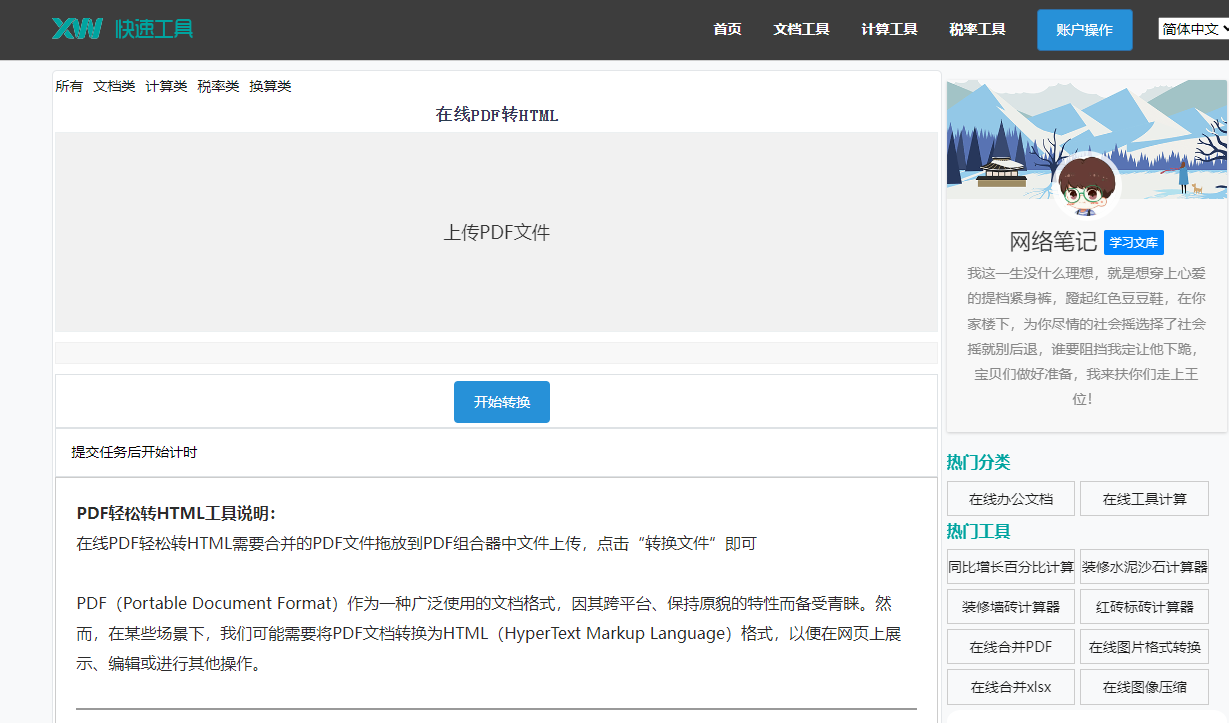
在线PDF转HTML想要将PDF文件转换为HTML格式吗?这款在线PDF转HTML工具无需下载安装任何软件,即可实现快速转换。转换后的HTML文件可以在网页上轻松查看和编辑。点击这里体验:在线PDF转HTML。
(1)选中图片,点击“格式”选项卡。
(2)在“图片样式”组中,选择合适的样式。
(3)在“图片格式”组中,可以对图片的亮度、对比度、颜色饱和度等进行调整。
二、图片编辑技巧
1. 图片拼贴
(1)插入多张图片,选中其中一张图片。
(2)点击“格式”选项卡,在“排列”组中,点击“自动换行”。
(3)将其他图片拖动到第一张图片上方,即可实现图片拼贴效果。
2. 图片阴影效果
(1)选中图片,点击“格式”选项卡。
(2)在“图片格式”组中,点击“图片效果”,选择“阴影”。
(3)在阴影效果中选择合适的阴影样式,调整阴影颜色和透明度。
3. 图片形状
(1)插入图片,选中图片。
(2)点击“格式”选项卡,在“图片样式”组中,点击“图片形状”。
(3)选择合适的形状,将图片转换为形状。
4. 图片透明度调整
(1)选中图片,点击“格式”选项卡。
(2)在“图片格式”组中,点击“透明度”。
(3)调整图片透明度,使图片背景与其他内容更好地融合。
5. 图片旋转
(1)选中图片,点击“格式”选项卡。
(2)在“大小”组中,点击“旋转”。
(3)选择旋转角度,点击“确定”。
三、相关问答
1. 如何批量插入图片?
答:在“插入”选项卡中,点击“图片”,然后选择“批量插入图片”。在弹出的对话框中,选择图片文件夹,点击“插入”。
2. 如何调整图片的透明度?
答:选中图片,点击“格式”选项卡,在“图片格式”组中,点击“透明度”,调整滑块即可。
3. 如何将图片转换为形状?
答:选中图片,点击“格式”选项卡,在“图片样式”组中,点击“图片形状”,选择合适的形状即可。
4. 如何设置图片阴影效果?
答:选中图片,点击“格式”选项卡,在“图片格式”组中,点击“图片效果”,选择“阴影”,然后选择合适的阴影样式。
5. 如何调整图片的亮度、对比度?
答:选中图片,点击“格式”选项卡,在“图片格式”组中,点击“调整”,然后调整“亮度”和“对比度”滑块即可。
以上就是Word编辑图片的操作方法和一些实用的图片编辑技巧。通过学习和实践,相信大家能够更好地运用这些技巧,使文档更加美观、专业。