最佳答案一、Word编号设置空格1. 打开Word文档,选中需要设置编号的段落。2. 点击“开始”选项卡,找到“段落”组。3. 在“段落”组中,找到“编号”按钮,点击下拉菜单。图片身份证识别转Excel在处理身份证信息时,这款图片身份证识别转Excel工具能够大大提高您的工作效率。它能够将图片中的身份证信息......
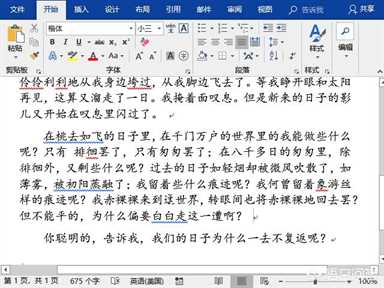
一、Word编号设置空格
1. 打开Word文档,选中需要设置编号的段落。
2. 点击“开始”选项卡,找到“段落”组。
3. 在“段落”组中,找到“编号”按钮,点击下拉菜单。
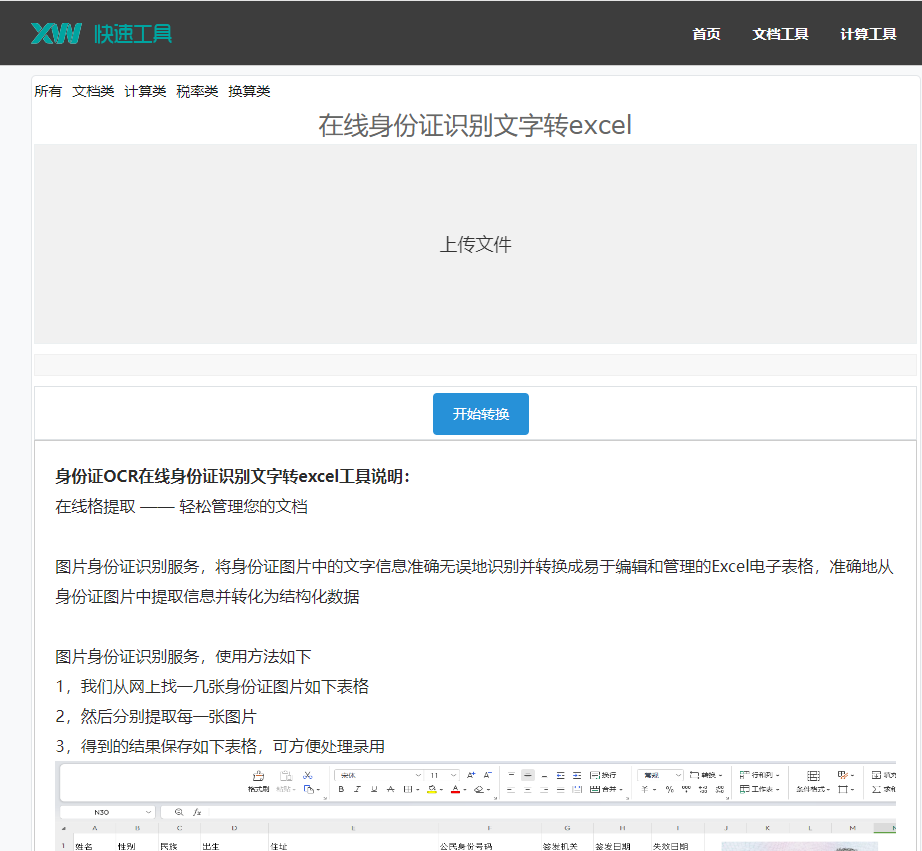
图片身份证识别转Excel在处理身份证信息时,这款图片身份证识别转Excel工具能够大大提高您的工作效率。它能够将图片中的身份证信息准确识别并转换为Excel表格,方便您进行后续处理和分析。无论是企业还是个人,在处理身份证信息时都能从中受益。点击这里开始识别:图片身份证识别转Excel。
4. 在下拉菜单中,选择一个合适的编号样式,例如“项目符号”或“编号”。
5. 如果需要设置空格,可以点击“定义新编号格式”按钮。
6. 在弹出的“定义新编号格式”对话框中,找到“编号格式”区域。
7. 在“编号格式”区域中,找到“缩进和间距”选项卡。
8. 在“缩进和间距”选项卡中,找到“间距”区域。
9. 在“间距”区域中,设置“位置”和“右缩进”的值,以调整编号前的空格。
10. 点击“确定”按钮,完成编号设置。
二、如何调整间距
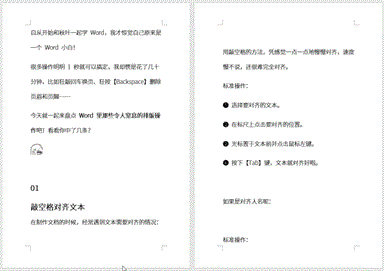
1. 选中需要调整间距的段落。
2. 点击“开始”选项卡,找到“段落”组。
3. 在“段落”组中,找到“段落对话框启动器”按钮,点击它。
4. 在弹出的“段落”对话框中,找到“缩进和间距”选项卡。
5. 在“缩进和间距”选项卡中,找到“间距”区域。
6. 在“间距”区域中,设置“行距”和“段前”的值,以调整段落间距。
7. 点击“确定”按钮,完成间距调整。
三、相关问答
1. 问:如何删除编号前的空格?
答:选中需要删除空格的编号,按下“Ctrl+X”剪切,然后按下“Ctrl+V”粘贴,即可删除编号前的空格。
2. 问:如何将编号设置为自定义格式?
答:在“定义新编号格式”对话框中,找到“编号格式”区域,点击“自定义”按钮,在弹出的“自定义编号列表”对话框中,根据需要设置编号格式。
3. 问:如何调整编号的字体和颜色?
答:选中需要调整的编号,点击“开始”选项卡,找到“字体”组,在“字体”和“字号”下拉菜单中选择合适的字体和字号,在“字体颜色”下拉菜单中选择合适的颜色。
4. 问:如何调整编号的缩进?
答:在“定义新编号格式”对话框中,找到“缩进和间距”选项卡,在“缩进”区域中,设置“左缩进”和“右缩进”的值,以调整编号的缩进。
5. 问:如何将编号设置为无编号?
答:选中需要设置为无编号的段落,点击“开始”选项卡,找到“段落”组,在“编号”下拉菜单中选择“无编号”。
通过以上步骤和技巧,您可以在Word文档中轻松设置编号、调整空格和间距。希望对您有所帮助!