最佳答案 一、Word目录分栏设置1. 打开Word文档首先,确保你已经打开了需要设置目录分栏的Word文档。2. 插入目录在文档中,点击“引用”选项卡,然后选择“目录”中的“插入目录”。3. 选择目录格式在弹出的“目录”对话框中,选择你想要的目录格式。Word提供了多种预设的目录格式,你可以根据自己的需求......
一、Word目录分栏设置
1. 打开Word文档
首先,确保你已经打开了需要设置目录分栏的Word文档。
2. 插入目录
在文档中,点击“引用”选项卡,然后选择“目录”中的“插入目录”。
3. 选择目录格式
在弹出的“目录”对话框中,选择你想要的目录格式。Word提供了多种预设的目录格式,你可以根据自己的需求进行选择。
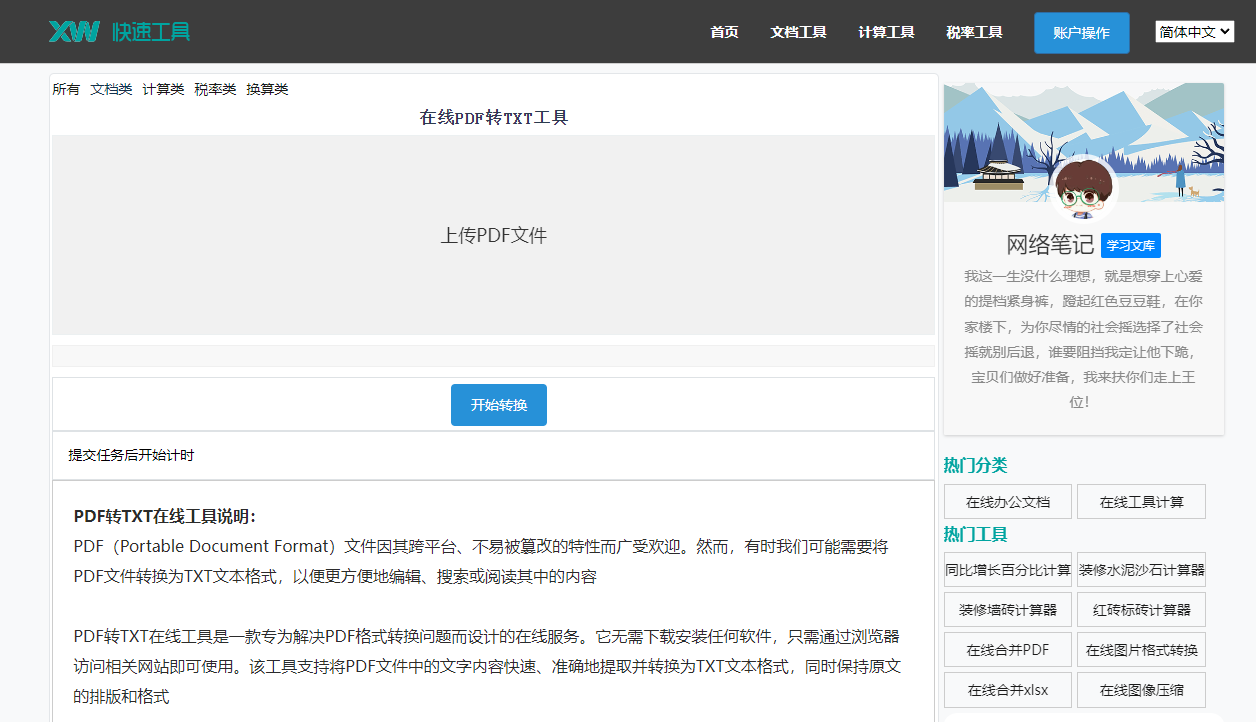
在线PDF转TXT如果您需要将PDF文件转换为TXT文本格式,这款在线PDF转TXT工具将是您的最佳选择。它简单易用,能够快速将PDF文件转换为可编辑的TXT文本。点击这里体验:在线PDF转TXT。
4. 设置分栏
在“目录”对话框中,点击“格式”按钮。在弹出的“格式”对话框中,选择“多栏”选项卡。
5. 设置栏数
在“栏数”框中,输入你想要的栏数。例如,如果你想设置两栏,就输入“2”。
6. 设置间距
在“栏宽”和“间距”框中,你可以根据需要调整栏宽和栏间距。
7. 确定
点击“确定”按钮,Word将根据你的设置重新生成目录。
二、Word分栏显示设置
1. 选择要分栏的内容
在文档中,选中你想要进行分栏显示的文本。
2. 点击“分栏”按钮
点击“布局”选项卡,然后在“页面设置”组中点击“分栏”。
3. 选择分栏方式
在弹出的“分栏”对话框中,选择你想要的分栏方式。例如,如果你想设置为两栏,就选择“两栏”。
4. 设置栏宽和间距
如果你需要自定义栏宽和间距,可以在“分栏”对话框中进行设置。
5. 确定
点击“确定”按钮,Word将根据你的设置对选中的文本进行分栏显示。
三、常见问题解答
相关问答
1. 问:如何调整目录分栏的栏宽和间距?
答: 在“目录”对话框中,点击“格式”按钮,然后在“格式”对话框的“多栏”选项卡中,你可以调整“栏宽”和“间距”的数值。
2. 问:分栏显示后,如何恢复到普通显示?
答: 在分栏显示的文本上,点击“布局”选项卡,然后在“页面设置”组中点击“分栏”,选择“一栏”即可。
3. 问:目录分栏后,如何调整目录的字体和大小?
答: 在目录分栏后,选中目录文本,然后点击“开始”选项卡,在“字体”组中调整字体和大小。
4. 问:分栏显示是否可以应用于整个文档?
答: 是的,你可以将分栏显示应用于整个文档。只需选中整个文档,然后按照上述步骤设置分栏即可。
通过以上步骤,你可以在Word中轻松设置目录分栏和实现分栏显示。这样,你的文档将更加清晰易读,提升阅读体验。