最佳答案一、使用快捷键快速实现段落编号加粗1. 首先,在Word文档中选中需要加粗的段落编号。2. 然后,按下“Ctrl+B”组合键,即可实现段落编号加粗。二、通过样式快速实现段落编号加粗1. 首先,在Word文档中选中需要加粗的段落编号。2. 点击“开始”选项卡中的“样式”下拉菜单,找到“段落编号”样式。......
一、使用快捷键快速实现段落编号加粗
1. 首先,在Word文档中选中需要加粗的段落编号。
2. 然后,按下“Ctrl+B”组合键,即可实现段落编号加粗。
二、通过样式快速实现段落编号加粗
1. 首先,在Word文档中选中需要加粗的段落编号。
2. 点击“开始”选项卡中的“样式”下拉菜单,找到“段落编号”样式。
3. 在“段落编号”样式中,找到需要加粗的编号,右键点击选择“修改”。
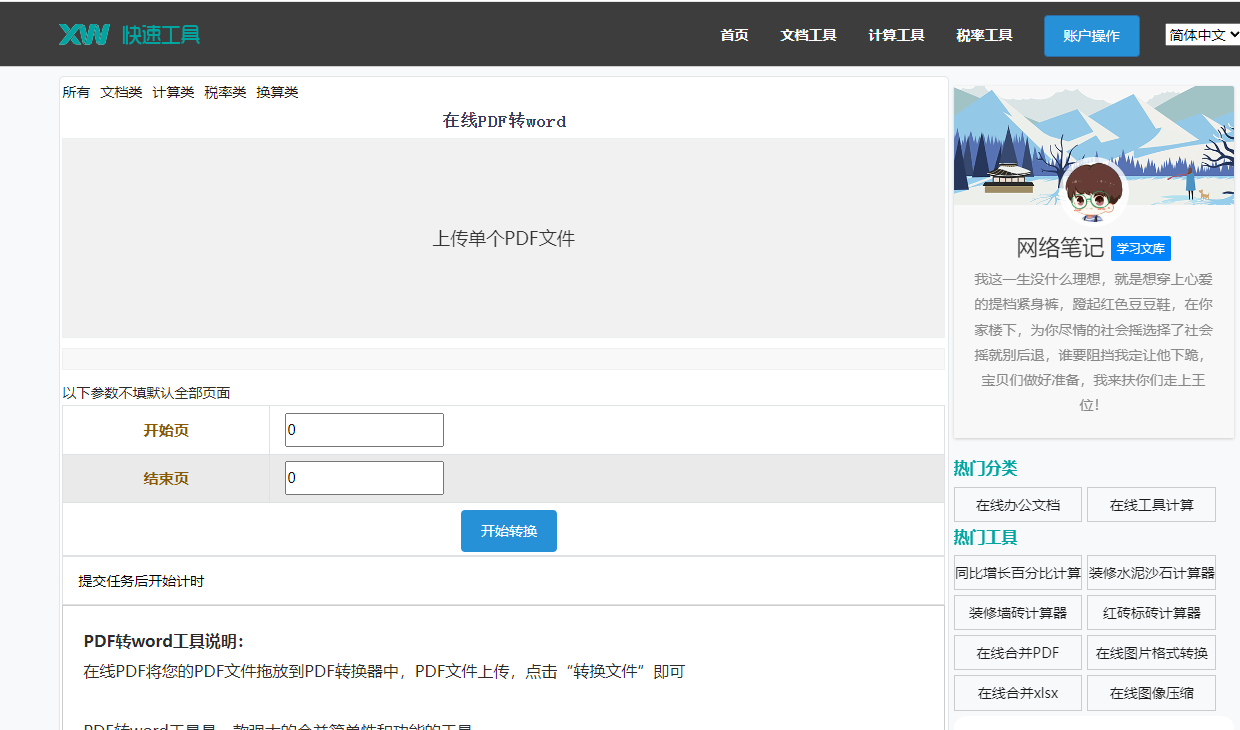
在线PDF转Word想要将PDF文件转换为Word文档吗?这款在线PDF转Word工具能够满足您的需求。它支持将PDF转换为DOCX或DOC格式,让您的文档编辑更加便捷。点击这里体验:在线PDF转Word。
4. 在弹出的“修改样式”窗口中,切换到“格式”选项卡。
5. 点击“字体”,在弹出的“字体”窗口中,勾选“加粗”复选框。
6. 点击“确定”,即可实现段落编号加粗。
三、通过自定义样式快速实现段落编号加粗
1. 首先,在Word文档中选中需要加粗的段落编号。
2. 点击“开始”选项卡中的“样式”下拉菜单,选择“新建样式”。
3. 在弹出的“新建样式”窗口中,输入样式的名称,例如“加粗编号”。
4. 在“样式类型”中选择“段落”。
5. 点击“格式”,在弹出的菜单中选择“编号”。
6. 在“编号和项目符号”窗口中,找到需要加粗的编号,右键点击选择“修改”。
7. 在弹出的“修改样式”窗口中,切换到“格式”选项卡。
8. 点击“字体”,在弹出的“字体”窗口中,勾选“加粗”复选框。
9. 点击“确定”,然后点击“确定”,完成自定义样式的创建。
10. 在“新建样式”窗口中,点击“应用”按钮,将自定义样式应用到选中的段落编号。
四、通过宏快速实现段落编号加粗
1. 首先,打开Word文档,按下“Alt+F11”组合键,进入VBA编辑器。
2. 在VBA编辑器中,右键点击“Normal”模块,选择“插入”→“过程”。
3. 在弹出的“添加过程”窗口中,输入过程名称,例如“AddBoldNumber”。
4. 在过程代码中,输入以下代码:
```
Sub AddBoldNumber()
Dim rngPara As Range
For Each rngPara In ActiveDocument.Paragraphs
If rngPara.ListFormat.ListTemplate.ListLevelNumber = 1 Then
rngPara.Range.Font.Bold = True
End If
Next rngPara
End Sub
```
5. 点击“确定”,关闭VBA编辑器。
6. 在Word文档中,按下“Alt+F8”组合键,选择“AddBoldNumber”,然后点击“运行”。
至此,我们已经介绍了在Word中快速实现段落编号加粗的几种方法。下面是关于段落编号加粗的一些常见问题:
相关问答
1. 问:如何批量加粗Word文档中的所有段落编号?
答: 可以通过宏来实现。在VBA编辑器中创建一个宏,遍历文档中的所有段落,判断是否为编号段落,如果是,则将其加粗。
2. 问:如何取消Word文档中段落编号的加粗?
答: 可以通过以下几种方法实现:
使用“样式”功能,找到加粗编号样式,将其删除或修改。
在VBA编辑器中,编写一个宏,遍历文档中的所有段落,将加粗编号的段落字体设置为非加粗。
3. 问:如何只加粗Word文档中特定级别的段落编号?
答: 在VBA编辑器中,编写一个宏,遍历文档中的所有段落,根据需要加粗的级别,判断是否为该级别的编号段落,如果是,则将其加粗。
通过以上方法,相信大家已经掌握了在Word中快速实现段落编号加粗的技巧。在实际应用中,可以根据自己的需求选择合适的方法。