最佳答案在Word文档编辑过程中,模板样式是一种非常实用的功能,可以帮助用户快速设置文档格式,提高工作效率。本文将详细介绍如何在Word中设置模板样式,以及如何快速创建模板样式。一、Word模板样式设置1. 打开Word文档,选择“开始”选项卡。2. 在“样式”组中,点击下拉菜单,可以看到已经设置好的样式。......
在Word文档编辑过程中,模板样式是一种非常实用的功能,可以帮助用户快速设置文档格式,提高工作效率。本文将详细介绍如何在Word中设置模板样式,以及如何快速创建模板样式。
一、Word模板样式设置
1. 打开Word文档,选择“开始”选项卡。
2. 在“样式”组中,点击下拉菜单,可以看到已经设置好的样式。
3. 如果需要修改现有样式,可以选中该样式,然后点击“修改”按钮。
4. 在弹出的“修改样式”窗口中,可以对字体、字号、颜色、对齐方式等格式进行设置。
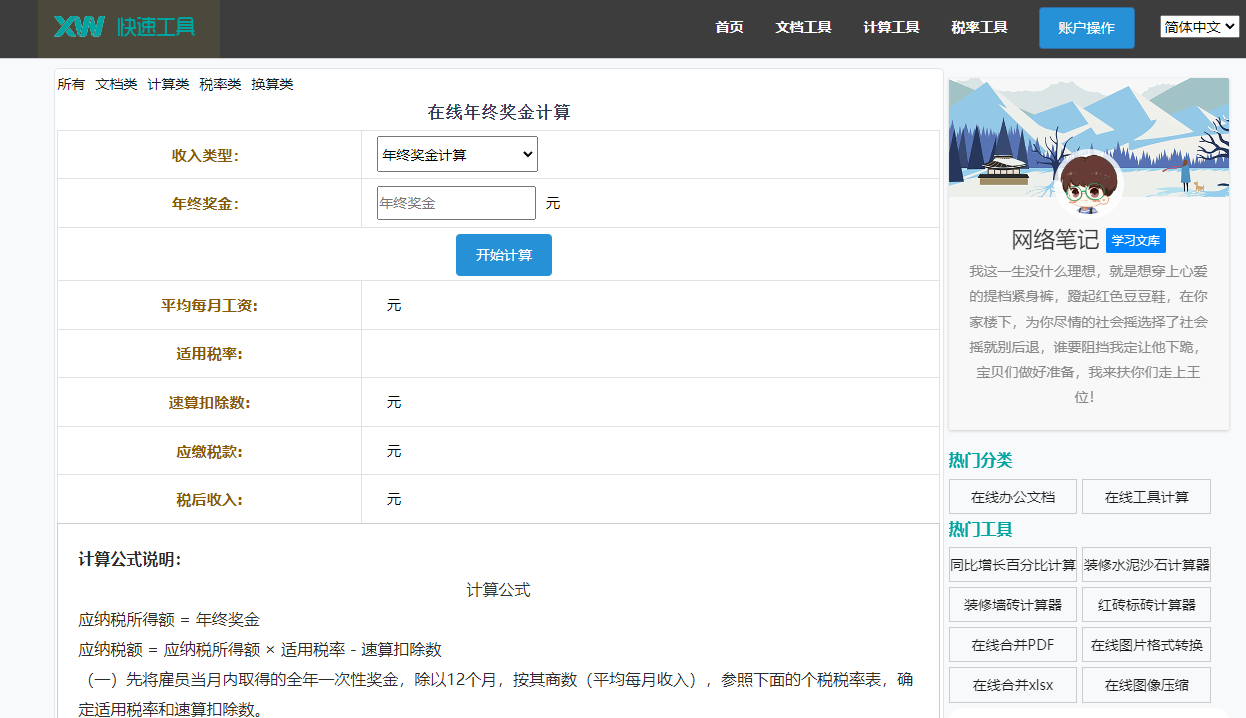
年终奖金计算器年终奖金的计算往往让人头疼。但有了这款年终奖金计算器,一切就变得简单多了。它根据您的年终奖金总额和税收政策,快速计算出您应缴纳的税款和最终到手的奖金数额。让您在享受年终奖的同时,也能合理规划财务。点击这里计算您的年终奖金:年终奖金计算。
5. 设置完成后,点击“确定”按钮,即可应用修改。
6. 如果需要删除某个样式,选中该样式,点击“删除”按钮。
二、如何快速创建模板样式
1. 打开Word文档,选择“开始”选项卡。
2. 在“样式”组中,点击“新建样式”按钮。
3. 在弹出的“根据格式设置新样式”窗口中,输入样式名称,并选择“格式”选项。
4. 在“格式”下拉菜单中,选择“段落”或“字符”,根据需要设置格式。
5. 设置完成后,点击“确定”按钮。
6. 在弹出的“新建样式”窗口中,勾选“基于所选内容新建”复选框,然后点击“确定”按钮。
7. 此时,新创建的模板样式已经应用到文档中,可以将其保存到模板中,以便下次使用。
三、如何将模板样式保存到模板
1. 打开Word文档,选择“文件”选项卡。
2. 在“另存为”窗口中,选择保存位置,然后点击“文件类型”下拉菜单。
3. 在下拉菜单中,选择“Word模板”选项。
4. 在“文件名”文本框中,输入模板名称,然后点击“保存”按钮。
5. 在弹出的“另存为”窗口中,勾选“将模板保存到此文档”复选框,然后点击“确定”按钮。
6. 此时,模板样式已经保存到模板中,下次打开模板时,可以直接应用这些样式。
相关问答
1. 问:如何修改Word模板中的样式?
答:打开Word模板,选择“开始”选项卡,在“样式”组中选中要修改的样式,点击“修改”按钮,在弹出的“修改样式”窗口中进行设置。
2. 问:如何删除Word模板中的样式?
答:打开Word模板,选择“开始”选项卡,在“样式”组中选中要删除的样式,点击“删除”按钮。
3. 问:如何将Word文档中的样式保存为模板样式?
答:打开Word文档,选择“开始”选项卡,在“样式”组中点击“新建样式”按钮,在弹出的“根据格式设置新样式”窗口中进行设置,然后勾选“基于所选内容新建”复选框,最后点击“确定”按钮。
4. 问:如何将模板样式保存到模板中?
答:打开Word模板,选择“文件”选项卡,在“另存为”窗口中选择“Word模板”作为文件类型,然后输入模板名称,点击“保存”。在弹出的“另存为”窗口中,勾选“将模板保存到此文档”复选框,最后点击“确定”按钮。
5. 问:如何应用模板样式到新文档?
答:打开Word文档,选择“文件”选项卡,在“新建”窗口中选择相应的模板,然后点击“创建”按钮。新文档将自动应用模板样式。